
Vous trouverez ici des réponses aux questions courantes concernant l'inscription, la conversion, la qualité sonore, les réglages de sortie et la résolution des problèmes.
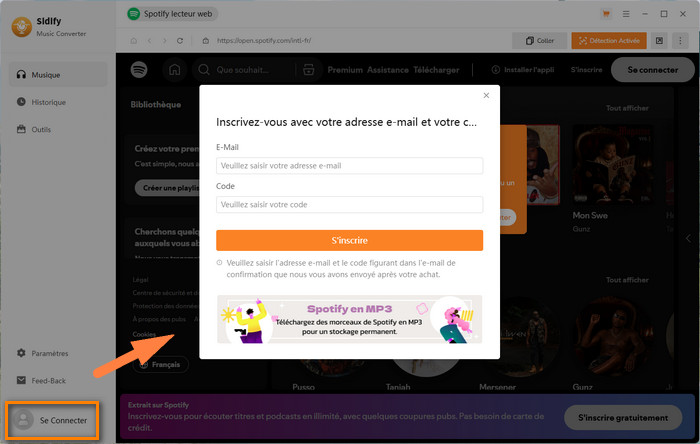
[1] Ouvrez Sidify Spotify Music Converter et cliquez sur l'icône de votre profil pour accéder à la fenêtre d'inscription.
[2] Saisissez votre adresse e-mail ainsi que le code d'inscription que vous avez reçu dans l'e-mail de confirmation de votre commande, puis cliquez sur « S'inscrire ».
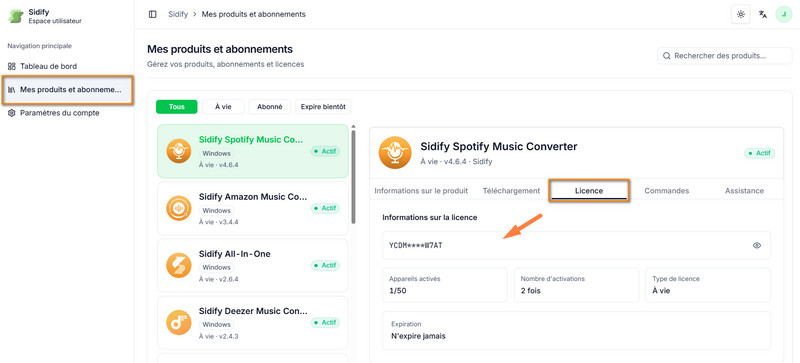
Vous pouvez le retrouver par vous-même via votre compte Sidify :
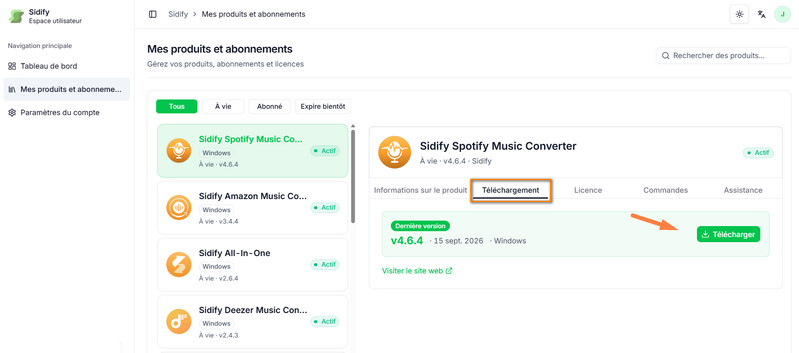
Astuce : Pour assurer le succès de l'activation, assurez-vous d'installer la version actuelle correspondant à votre achat. Vous pouvez télécharger le programme directement dans la section « Téléchargement » des détails du produit.
[1] Veuillez vous assurer d'avoir téléchargé et installé la version appropriée du logiciel Sidify.
[2] Veuillez vérifier l'absence d'espaces en trop avant ou après votre adresse e-mail ou votre code d'inscription. Copiez les informations d'inscription depuis l'e-mail de confirmation de votre commande.
[3] Un code d'inscription est valable sur un seul appareil. Déconnectez-vous ou désactivez-le sur l'autre appareil avant de réessayer.
Si le problème continue, veuillez contacter notre équipe d'assistance à l'adresse support[at]sidify.fr.
Vous ne pouvez convertir que la première minute d'une chanson car vous utilisez la version d'essai gratuite. Pour lever cette limitation, il est nécessaire d'acheter une licence.
Vous pouvez nous contacter à l'adresse [email protected] pour procéder à l'annulation de votre abonnement. Après cela, vous recevrez un e-mail confirmant l'annulation de votre abonnement.
Vous pouvez résilier votre abonnement à tout moment pendant la durée de votre abonnement. Pour davantage d'informations concernant les abonnements et les commandes, veuillez consulter FAQ sur l'Abonnement de Sidify.
Oui, Sidify Spotify Music Converter est disponible pour Android. Si vous avez obtenu une licence pour la version Windows ou Mac, vous pouvez également accéder à la version Android sans frais supplémentaires. N'oubliez pas de consulter le guide d'utilisation de la version Android.
Sidify permet de convertir des morceaux, des albums, des playlists, des podcasts, des livres audio et des émissions de radio issus de Spotify en plusieurs formats, notamment MP3, AAC, WAV, FLAC, AIFF et ALAC. De plus, les clips vidéo et les vidéos de podcasts disponibles sur Spotify peuvent également être sauvegardés au format MP4.
Mode Intelligent : Sidify détermine automatiquement la méthode la plus appropriée selon le contenu choisi.
Mode Enregistrement : Sidify capture la musique directement depuis Spotify, garantissant une qualité audio optimale.
Mode YouTube : Sidify permet le téléchargement de musique à partir de YouTube, offrant une vitesse de traitement accrue.
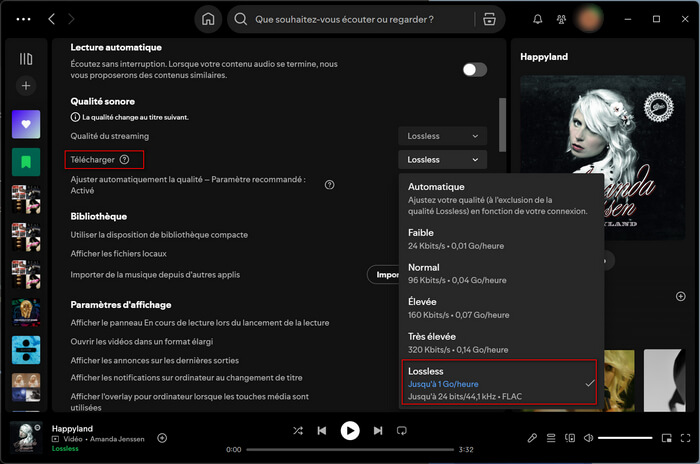
Oui. Grâce à Sidify Spotify Music Converter, vous pouvez convertir des morceaux, des albums et des playlists Spotify en fichiers FLAC, un format sans perte.
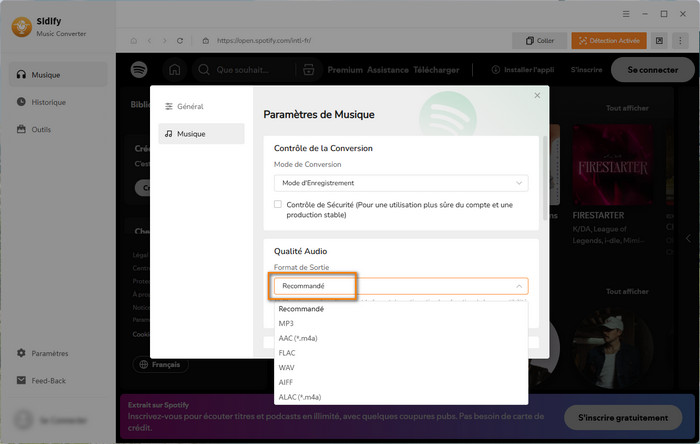
Choisissez le lecteur web Spotify comme source de conversion. Vous pourrez effectuer des conversions jusqu'à 40 fois plus rapides, sans avoir à activer les « Contrôles de Sécurité » dans les paramètres. Si ces contrôles sont activés, la vitesse d'enregistrement sera limitée à la vitesse réelle. Pour profiter d'un enregistrement à haute vitesse, il vous suffit de désactiver cette option.
Oui, c'est réalisable. Il vous suffit de faire glisser la playlist Spotify dans Sidify pour convertir tous les morceaux qu'elle contient d'un seul coup.
Vous pouvez enregistrer des informations comme le titre, l'album, l'artiste, la pochette, l'année, le numéro de piste, le numéro de disque et les paroles. Pour conserver les balises ID3, il est recommandé de choisir AAC ou MP3 comme format de sortie dans les paramètres.
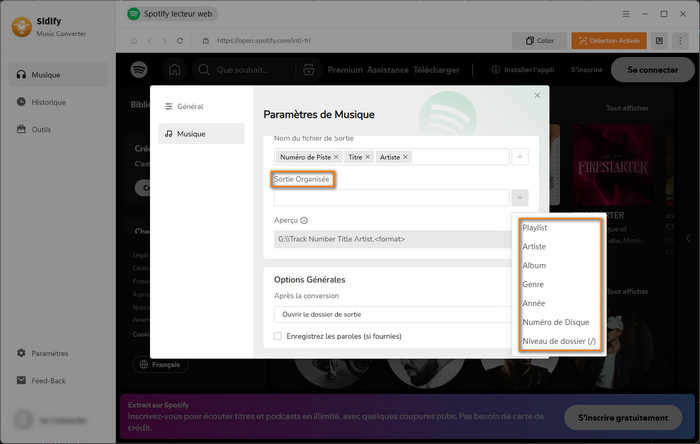
[1] Dans Sidify, ouvrez les paramètres.
[2] Dans la section « Sortie Organisée », vous pouvez trier les fichiers par artiste, album, playlist, genre, année ou numéro de disque.
Sidify vous permet de convertir des chansons, des playlists, des podcasts et des émissions de radio de Spotify en plusieurs formats, notamment MP3, AAC, WAV, FLAC, AIFF ou ALAC. Il prend en charge les formats sans perte (lossless) de Spotify et offre des vitesses de conversion jusqu'à 40 fois plus rapides. De plus, vous avez la possibilité de conserver et de modifier les balises ID3, de graver la musique convertie sur CD ou de l'exporter vers iTunes.
Pour protéger votre compte Spotify, continuez à l'utiliser normalement. Ne divulguez pas vos identifiants de connexion et évitez les outils tiers en lesquels vous n'avez pas confiance. De plus, pensez à activer les options de sécurité disponibles dans les paramètres de Sidify.
Il est conseillé de faire des sauvegardes régulières de vos playlists et de votre musique enregistrée. Pour découvrir comment procéder, cliquez ici : Sauvegarder votre bibliothèque musicale Spotify.
Oui, c'est tout à fait normal si vous utilisez Sidify sur un Mac avec un processeur Apple (comme les modèles M1, M2 ou M3). Ce programme demande une autorisation à macOS pour garantir le bon fonctionnement d'un composant essentiel à Sidify. Il vous suffit de saisir votre nom d'utilisateur et votre mot de passe Mac lorsque cela vous est demandé.
En général, cette demande de confirmation ne survient qu'une seule fois. Votre mot de passe est géré directement par macOS pour des raisons d'autorisation système. Il n'est ni stocké ni transmis par Sidify.
Si vous n'arrivez pas à résoudre le problème avec les conseils fournis ci-dessus, essayez les suggestions suivantes :
Dans Sidify, cliquez sur Menu > Vérifier les mises à jour. Vous pouvez également télécharger la version la plus récente depuis le centre de téléchargement.
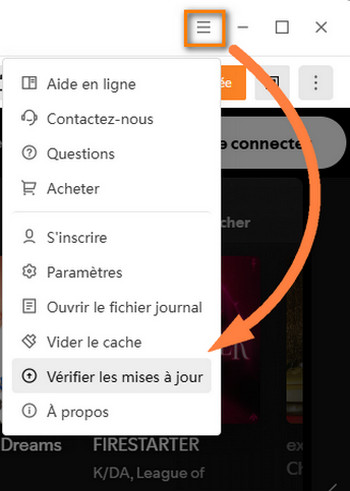
Sélectionnez Menu > Vider le cache. Vous pouvez également effectuer un nettoyage complet du cache en suivant ces étapes :
Sous Windows :
C:\Users\USERNAME\AppData\Roaming\.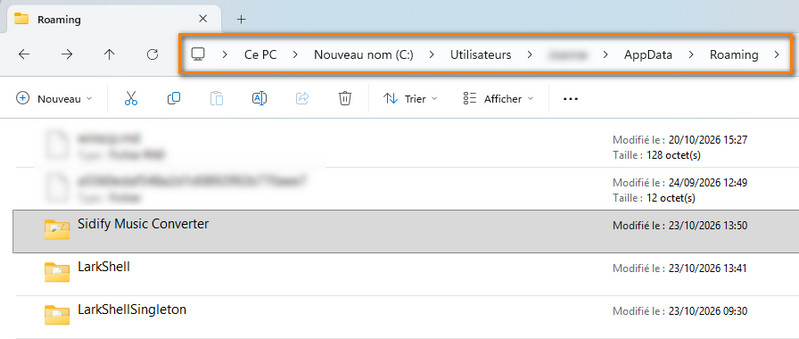
Sous Mac :
~/Library/Application Support/ et localisez le dossier Sidify Music Converter.Utilisez un navigateur web classique pour vérifier si vous pouvez vous connecter à Spotify et si votre abonnement est toujours actif.
Si vous utilisez un VPN, pensez à le désactiver ou à vous connecter à un autre serveur.
Si le problème persiste, vous pouvez nous joindre de deux façons :
Retour d'information dans Sidify : Pour signaler un problème, veuillez décrire la situation, préciser votre système d'exploitation (Windows 11/10/8 ou macOS 11 et versions ultérieures) ainsi que les paramètres sélectionnés. Assurez-vous de cocher la case pour inclure les fichiers journaux (logs) et envoyez votre message.
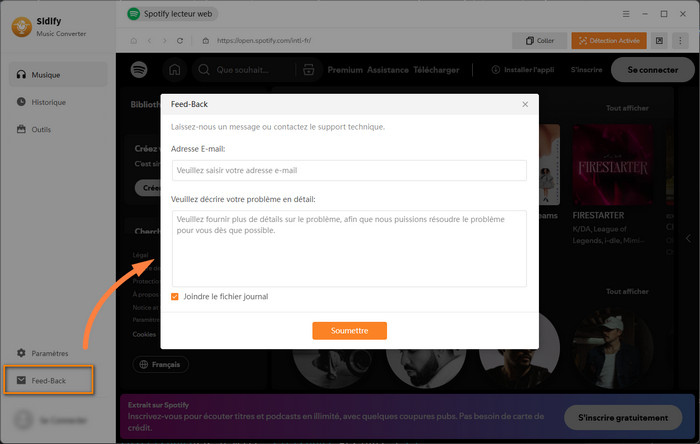
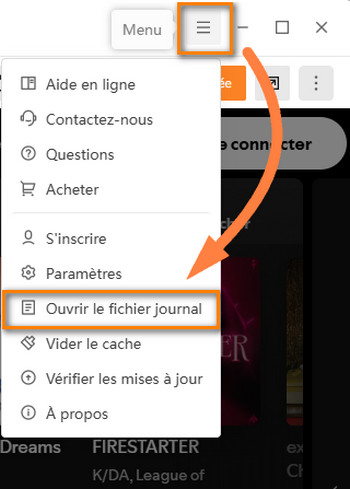
Via e-mail : Contactez support[at]sidify.fr en décrivant votre problème, en précisant votre système d'exploitation, le mode de conversion, le format de sortie et d'autres paramètres. Dans Sidify, ouvrez Menu > Ouvrir le fichier journal > logs et joignez les fichiers journaux du dossier.
Notre équipe de support est à votre disposition.
Nous vous aidons à trouver rapidement une solution.
