
De nombreux outils en ligne pour le téléchargement de Spotify affirment supporter 320 Kbit/s, mais les utilisateurs se rendent souvent compte que la qualité audio obtenue n'est que de 128 Kbit/s. Pour examiner ce phénomène, nous avons choisi 6 outils prétendant offrir une qualité audio de 320 Kbit/s et avons réalisé des tests de débit sur chacun d'eux. Finalement, nous n'avons identifié qu'un seul outil de téléchargement capable d'atteindre véritablement cette qualité. Poursuivez votre lecture pour découvrir que ce résultat pourrait vous étonner.
| Type | Qualité | En Masse | Balises ID3 | Taux de Réussite | |
|---|---|---|---|---|---|
| Sidify | Logiciel (Windows/Mac/Android) | 320 Kbit/s | Oui | Complètes | 100% |
| Spotisaver | Outil Web | 320 Kbit/s (avec perte) | Oui (maximum 100 titres) | Partielle | 93% |
| SpotiDownloader | Outil Web | 320 Kbit/s (compressé) | Oui (titres incomplets) | Partielle | 72% |
| SPOTIDOWN | Outil Web | 320 Kbit/s (compressé) | Non (maximum 5 titres) | Partielle | Inconnu |
| SpotMate | Outil Web | 128 Kbit/s | Non (maximum 3 titres) | Partielle | Inconnu |
| Spowload | Outil Web | 128 Kbit/s | Non (un par un gratuit) | Partielle | 100 % |
✨ Explorez d'autres convertisseurs Spotify en ligne : 12 Meilleurs Convertisseurs Spotify en MP3 Gratuits en Ligne !
Téléchargez dès maintenant Sidify Spotify Music Downloader, un outil puissant qui vous permet de télécharger par lots des playlists Spotify à une qualité sonore de 320 Kbit/s. Profitez de vos morceaux préférés en un seul clic et enrichissez votre bibliothèque musicale avec facilité.
Étape 1 Lancez Sidify Spotify Music Downloader pour enregistrer de la musique depuis l'application ou le lecteur Web de Spotify en sélectionnant le mode souhaité.
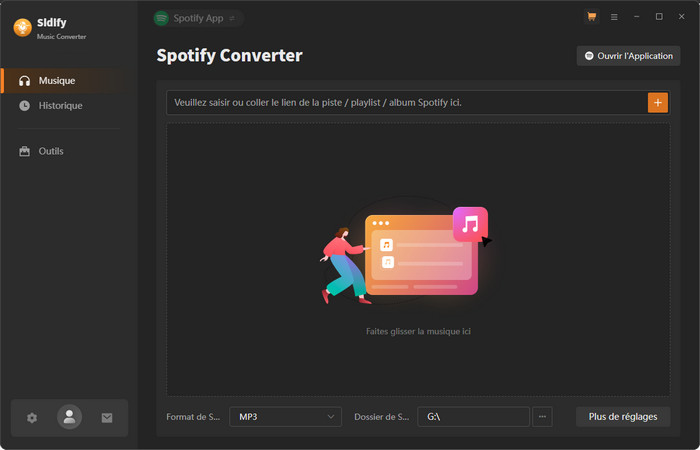
Étape 2 Faites glisser les chansons de Spotify vers Sidify ou collez le lien de la playlist pour que le logiciel analyse et affiche automatiquement toutes les chansons.
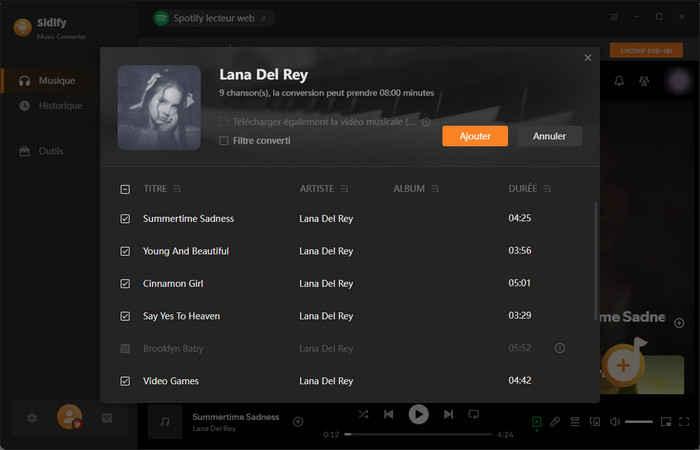
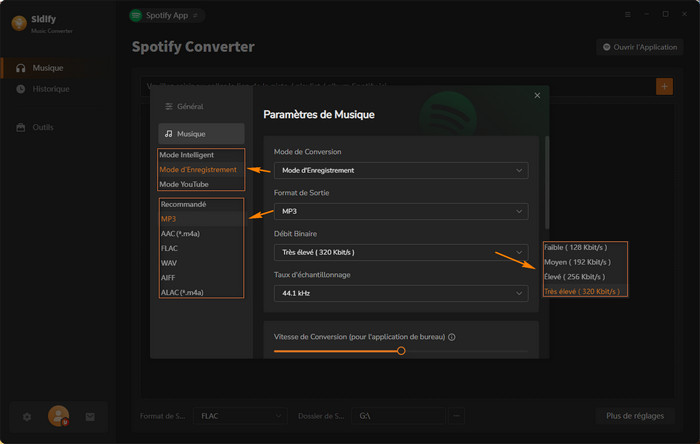
Étape 3 Rendez-vous dans les Paramètres pour sélectionner le mode de conversion, le format de sortie MP3, un débit binaire de 320 Kbit/s et le taux d'échantillonnage.
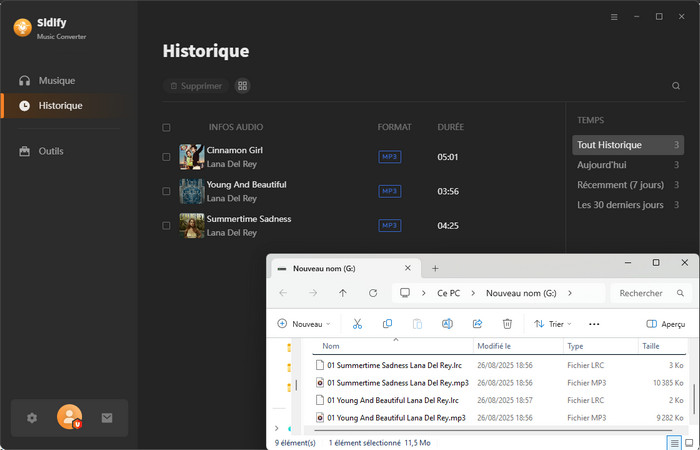
Étape 4 Cliquez sur Convertir pour lancer la conversion, puis consultez les chansons converties dans l'onglet Historique une fois la barre de progression à 100 %.
L'interface utilisateur de Sidify peut être modifiée en raison de la mise à jour. Consultez le dernier tutoriel du logiciel >>
✨ Consultez les articles associés : Comment télécharger musique Spotify en haute qualité 320Kbit/s ?
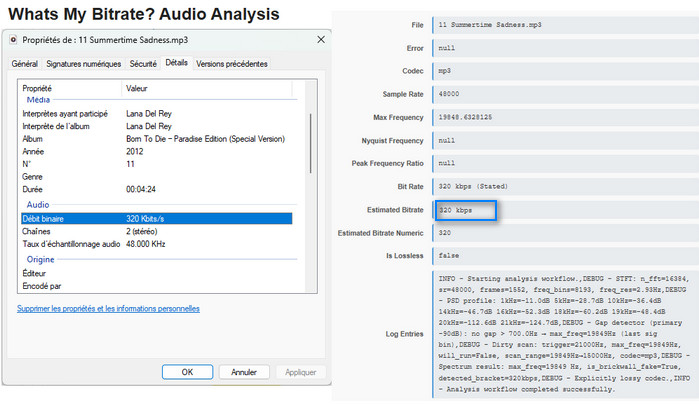
Test réel de Whats My Bitrate : Nous avons importé « Summertime Sadness », téléchargé via Sidify, dans Whats My Bitrate, et le résultat a montré un débit standard de 320 Kbit/s.
Résultat de notre test : Sidify nécessite un téléchargement et une installation, une procédure qui dure moins de 5 minutes. L'un de ses principaux avantages par rapport aux outils en ligne réside dans sa compatibilité avec presque tous les fichiers Spotify, y compris le téléchargement de clips musicaux au format MP4. De plus, il supporte une large gamme de formats audio, au-delà du MP3, avec une qualité sonore qui atteint un niveau sans perte. En outre, il propose plus de fonctionnalités que les outils en ligne, telles que la conversion de formats audio, la gravure de CD, l'édition audio, et bien d'autres encore. Son interface s'adapte également particulièrement bien aux utilisateurs francophones. Ce logiciel répond à un large éventail de besoins grâce à ses nombreuses fonctionnalités.

Étape 1 Copiez le lien de l'artiste, de la chanson, de l'album ou de la playlist sur Spotify, puis collez-le dans le champ de texte de Spotisaver.
Étape 2 Cliquez sur LOAD, et Spotisaver analyse le lien automatiquement.
Étape 3 Cliquez sur Download, et Spotisaver procède automatiquement au téléchargement de la chanson sur votre appareil.
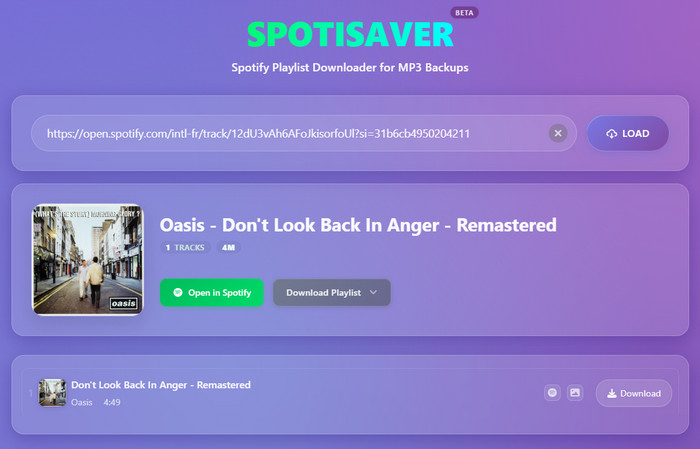
Test réel de Whats My Bitrate : Nous avons importé « Don't Look Back In Anger », téléchargé via Spotisaver, dans Whats My Bitrate, et la qualité audio finale était de 320 Kbit/s avec perte.
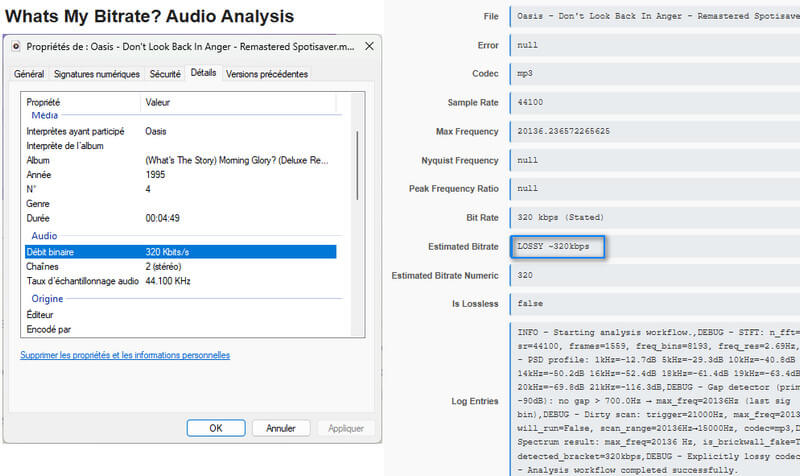
Résultat de notre test : Cet outil propose une interface simple et sans publicité, rendant son utilisation très facile. Au cours de nos tests, presque tous les liens analysés ont été téléchargés avec succès, à l'exception des livres audio. Une playlist de 65 chansons a été téléchargée en seulement 21 minutes, ce qui est rapide. Pour les playlists contenant plus de 100 chansons, un abonnement Premium est requis. Les chansons téléchargées conservent la majorité des balises ID3, mais les comptes gratuits ajoutent des balises Spotisaver, ce qui complique leur gestion. Cet outil est adapté si vous téléchargez de manière occasionnelle ou si vous devez traiter moins de 100 chansons par lots.

✨ À découvrir : Avis de Spoti Downloader 2026 : Téléchargement en Masse, Sécurité et Alternatives
Étape 1 Ouvrez Spotify, sélectionnez un morceau, cliquez sur les trois points, puis sur Partager et Copier le lien vers la playlist.
Étape 2 Visitez SpotiDownloader. Il vous suffit de coller le lien ci-dessus.
Étape 3 Cliquez sur Télécharger, attendez le traitement, puis choisissez de télécharger le morceau ou l'album/playlist en ZIP.
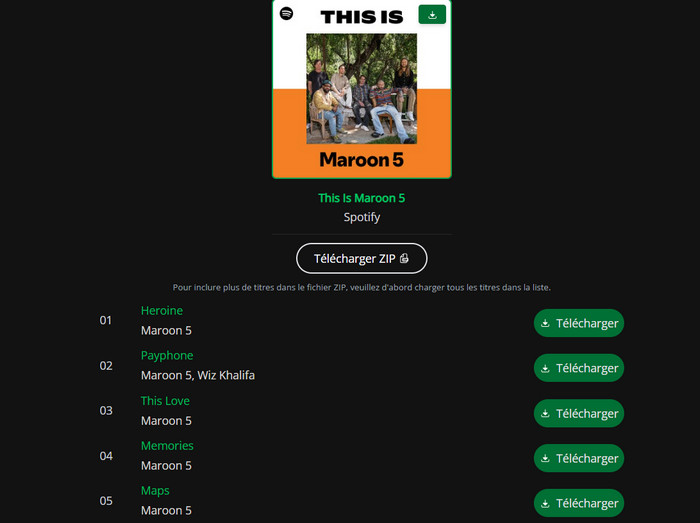
Test réel de Whats My Bitrate : Le fichier « Payphone », téléchargé via SpotiDownloader, présente également une qualité audio compressée de 320 Kbit/s dans Whats My Bitrate.
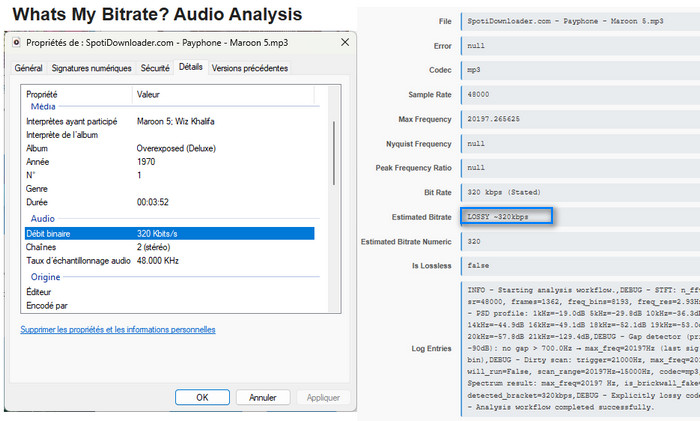
Résultat de notre test : J'ai d'abord rencontré des difficultés pour télécharger des chansons, mais j'ai finalement réussi en utilisant un VPN. Bien que l'outil permette le téléchargement par lots en un clic, il arrive souvent que les téléchargements soient incomplets et que certaines chansons manquent. Il sera donc nécessaire de filtrer et de retélécharger les titres qui n'ont pas été téléchargés. Malgré ces problèmes, l'outil demeure relativement simple à utiliser, et son interface en français est un atout pour les utilisateurs francophones.

✨ À découvrir : Analyse de SpotifyDown : Téléchargement de musique depuis Spotify
Étape 1 Cliquez sur les trois points à côté du titre sur Spotify, sélectionnez « Partager », puis choisissez « Copier le lien vers le titre ».
Étape 2 Collez le lien du morceau Spotify dans le champ de texte de SPOTIDOWN.
Étape 3 Cliquez sur le bouton « Download MP3 » pour télécharger et sauvegarder le morceau.
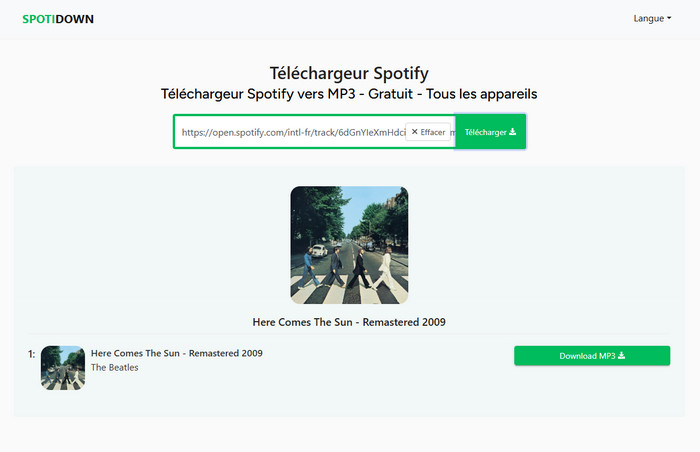
Test réel de Whats My Bitrate : Nous avons également testé « Here Comes The Sun » sur SPOTIDOWN, et les résultats se sont révélés insatisfaisants, avec un débit compressé de 320 Kbit/s.
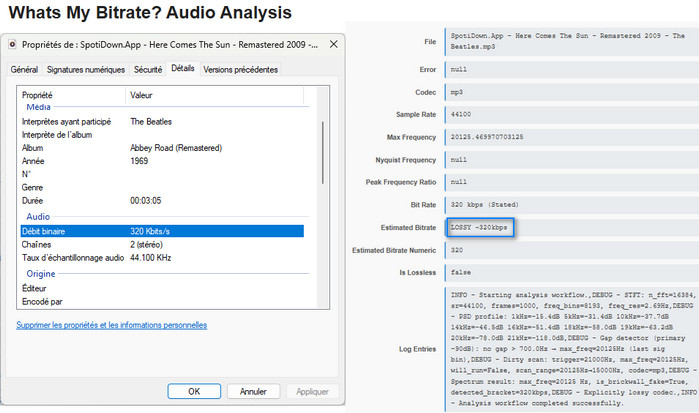
Résultat de notre test : Un des principaux avantages de SPOTIDOWN est sa compatibilité avec plusieurs langues, ce qui le rend parfait pour les utilisateurs multilingues. En outre, son interface est simple et sans publicités. Il offre également la possibilité de télécharger les pochettes d'album, ce qui est très pratique pour graver des CD ou écouter de la musique sur des appareils avec écran. Cependant, la version gratuite ne permet pas de télécharger des albums ou des playlists entières, ce qui peut être décevant.

Étape 1 Collez le lien Spotify dans SpotMate, puis appuyez sur le bouton Start.
Étape 2 Après avoir chargé le morceau dans SpotMate, cliquez sur le bouton Convert.
Étape 3 Lorsque la conversion est terminée, un bouton Download s'affichera. Cliquez dessus pour télécharger le morceau.
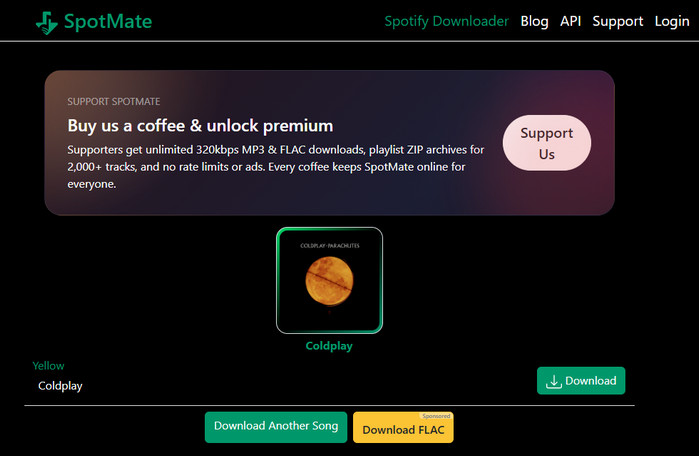
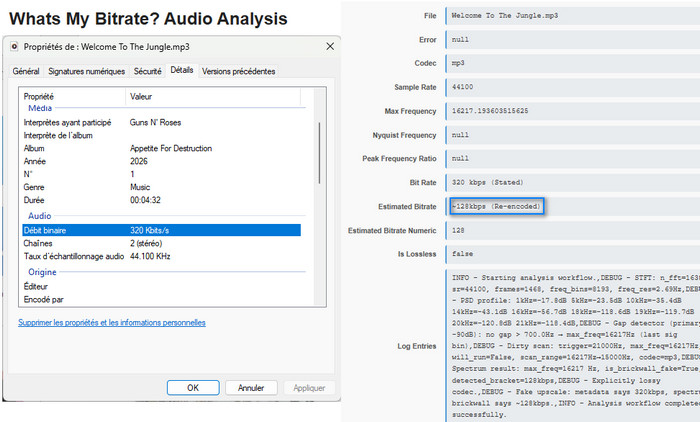
Test réel de Whats My Bitrate : SpotMate affiche 320 Kbit/s, mais notre test n'a mesuré que 128 Kbit/s. Cela peut être considéré comme trompeur.
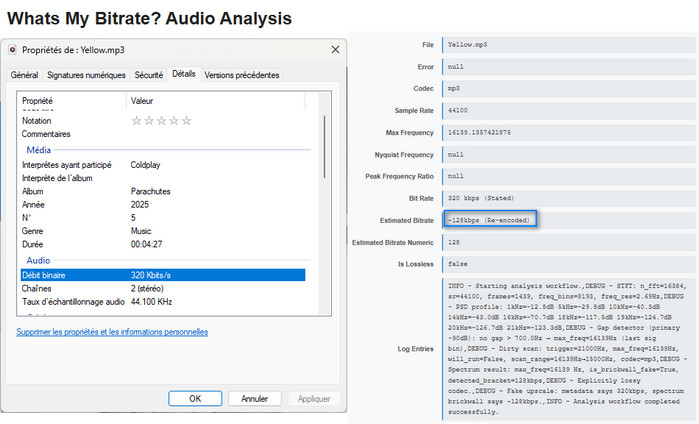
Résultat de notre test : L'interface de l'outil est encombrée de publicités, ce qui accroît le risque de clics accidentels. Le téléchargement des chansons est assez rapide et sans restriction, mais les utilisateurs de la version gratuite doivent copier et télécharger les liens un par un, car la fonctionnalité de téléchargement en masse nécessite un abonnement payant. De plus, l'outil ne permet pas d'enregistrer les pochettes d'album, ce qui pose un problème pour ceux qui souhaitent les conserver.

Étape 1 Ouvrez Spotify et copiez l'URL du morceau, album ou playlist désiré.
Étape 2 Collez l'URL dans Spowload pour le convertir en MP3 et obtenir un lien de téléchargement.
Étape 3 Téléchargez le MP3 et écoutez votre musique hors ligne, sans compte Spotify.
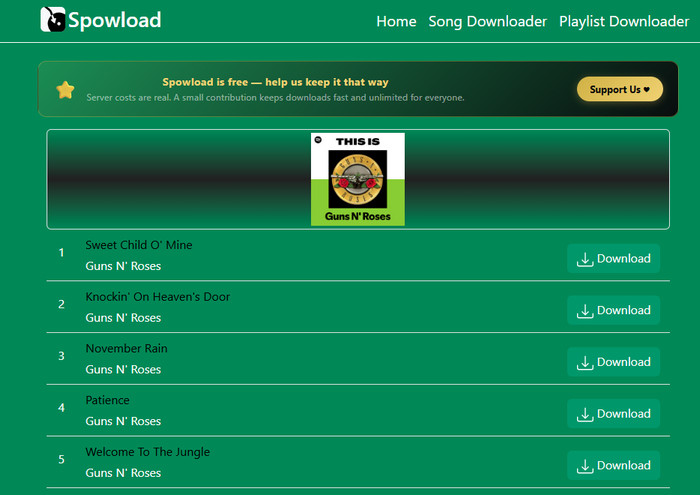
Test réel de Whats My Bitrate : Par hasard, Spowload et SpotMate pourraient avoir été créés par la même entreprise, car leurs étapes de téléchargement sont similaires et leurs débits audio sont identiques, se limitant à 128 Kbit/s.
Résultat de notre test : Cet outil fonctionne de façon similaire à SpotMate : il commence par convertir le format avant de fournir un lien de téléchargement. Toutefois, les utilisateurs de la version gratuite ne peuvent pas réaliser de téléchargements en masse d'un seul coup. Chaque fichier doit être téléchargé séparément, ce qui peut être fastidieux pour ceux qui cherchent à télécharger de nombreux fichiers. De plus, il ne permet pas d'enregistrer les pochettes d'album, ce qui le rend peu pratique pour les utilisateurs souhaitant constituer une collection de chansons.
Non, Sidify Spotify Music Downloader fonctionne avec un compte gratuit, permettant de télécharger de la musique à 320 Kbit/s sans abonnement premium.
Pour obtenir des fichiers Spotify en qualité 320 Kbit/s sur PC ou Mac, utilisez Sidify Spotify Music Downloader. Installez le logiciel, collez les liens Spotify, choisissez le format MP3 à 320 Kbit/s, puis cliquez sur Convertir. C'est l'unique outil testé offrant un véritable 320 Kbit/s sans perte.
Faites appel à des outils d'analyse comme Whats My Bitrate ou Spek.
En conclusion, notre analyse des outils de téléchargement Spotify indique que, bien qu'ils promettent un débit de 320 Kbit/s, la qualité audio réelle peut varier considérablement. Sidify Spotify Music Downloader se distingue comme le seul logiciel offrant une qualité audio de 320 Kbit/s sans perte, tandis que d'autres outils tels que Spotisaver, SpotiDownloader, et SPOTIDOWN proposent des débits avec perte. Pour garantir une expérience d'écoute optimale, il est recommandé de télécharger un logiciel fiable comme Sidify. N'hésitez pas à essayer Sidify Spotify Music Downloader !
Remarque : La version d'essai gratuite de Spotify Music Converter vous permet de convertir uniquement 1 minute de chaque fichier audio. Pour lever cette restriction, vous devez acheter la version complète.
Clause de Non-Responsabilité : En accord avec la législation actuelle sur le droit d'auteur et l'exception de copie privée (Art. L122-5 du CPI), ce service est exclusivement destiné à un usage personnel et privé. Nous ne soutenons, n'encourageons ni ne permettons l'utilisation de cet outil pour violer des droits de propriété intellectuelle. De plus, ce site ne stocke aucun contenu protégé sur ses serveurs. L'utilisateur assume l'entière responsabilité de l'utilisation des fichiers convertis.
Sidify All-In-One peut enregistrer de la musique, des albums, des playlists, des podcasts, des livres audio de tous les services de musique en streaming populaires (Spotify, Deezer, Apple Music, Amazon Music, Tidal, YouTube Music, etc.) et les enregistrer en tant que fichiers audio locaux sur votre appareil !
En savoir plus >>


