
En tant qu'utilisateur fidèle de Spotify, souhaitez-vous partager votre musique préférée avec votre famille et vos amis ? En plus des playlists collaboratives et de Spotify Messages, il existe une autre fonctionnalité : Jam Spotify. Que vous soyez dans la même pièce ou à l'autre bout du monde, vous pouvez inviter vos proches à rejoindre et à créer ensemble une véritable fête musicale. Dans cet article, nous vous guiderons pas à pas pour maîtriser facilement Jam Spotify et vivre le plaisir d'une écoute synchronisée, interactive et pleine d'émotions.
Jam Spotify est une toute nouvelle fonctionnalité lancée par Spotify le 26 septembre 2023. Elle combine des technologies de recommandation personnalisée et offre une expérience d'écoute en temps réel spécialement conçue pour plusieurs personnes. Les utilisateurs Premium peuvent créer et diriger un Jam, et jusqu'à 32 personnes peuvent rejoindre la session pour ajouter des morceaux et gérer la playlist ensemble. On peut l'utiliser sur presque tous les types d'appareils : ordinateur, mobile, téléviseur, Android Auto et même CarPlay, etc.
Le 7 janvier 2026, Spotify a annoncé le lancement de deux nouvelles fonctionnalités basées sur Spotify Messages : “Listening Activity” et “Request to Jam”. Les utilisateurs peuvent inviter directement leurs amis ou leur famille à rejoindre un Jam Spotify via Spotify Messages, afin de créer une fête musicale partagée et personnalisée.
Après avoir compris les informations fondamentales concernant Jam Spotify, beaucoup de personnes se demandent : quelles sont les différences de droits entre les utilisateurs Premium et les utilisateurs Gratuits au sein de Jam Spotify ? Qui est vraiment aux commandes de Jam Spotify ? Dans la suite, nous vous présenterons tout cela clairement à l'aide d'un tableau.
| Utilisateur Premium | Utilisateur Gratuit | |
|---|---|---|
| Lancer un Jam Spotify | ✅ | ❌ |
| Rejoindre Jam Spotify à distance | ✅ | ❌ |
| Ajouter des chansons | ✅ | ✅ |
| Voir la file d'attente | ✅ | ✅ |
| Supprimer des chansons | ❌ (seulement l'hôte) | ❌ (seulement l'hôte) |
| Inviter/Retirer les participants | ❌ (seulement l'hôte) | ❌ (seulement l'hôte) |
| Contrôler la lecture | ✅ (autorisé par l'hôte) | ✅ (autorisé par l'hôte) |
| Contrôler le volume | ✅ (autorisé par l'hôte) | ✅ (autorisé par l'hôte) |
Sur Spotify, il est possible de créer des playlists collaboratives ou de profiter de la fonction Jam Spotify. Même si les deux permettent la participation de plusieurs personnes, elles se distinguent nettement par le temps réel, le type d'interaction et l'expérience utilisateur. Savoir cela vous aidera à choisir la méthode de partage musicale qui vous correspond le mieux.
| Jam Spotify | Playlist Collaborative | |
|---|---|---|
| Caractéristique clé | Interaction instantanée | Collection durable |
| Autorisation de lancer | Utilisateur Premium | Utilisateur Premium/Gratuit |
| Contrôle global | Seulement l'hôte | Tous les collaborateurs |
| Durée de la période | Dépend de l'hôte, son départ met fin à tout. | Présent en permanence, la collaboration peut être annulée à tout moment. |
| Limite de personnes | Maximum 32 personnes | Sans limite précise de participants |
Nous allons maintenant vous montrer, étape par étape, comment maîtriser Jam Spotify comme un expert, que ce soit pour lancer/partager un Jam Spotify, inviter d'autres personnes à y participer, ou gérer les playlists en file d'attente.
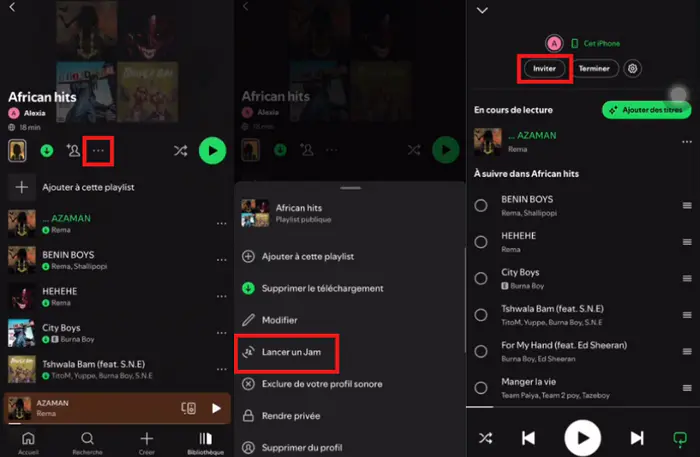
Étape 1 Ouvrez l'application Spotify sur ordinateur/mobile, puis sélectionnez une chanson, une playlist ou un album.
Étape 2 Cliquez sur … et puis choisissez Lancer un Jam.
Étape 3 Appuyez sur le bouton Inviter. Il est possible de partager un QR code ou un lien avec les autres.
Si vous avez des difficultés pour rejoindre un Jam Spotify, il est conseillé de passer en revue les points suivants et d'appliquer les solutions correspondantes.
1. Invitation non reçue : Veuillez contacter l'hôte du Jam Spotify, qui pourra vous inviter via un code QR ou un lien partagé.
2. Bluetooth désactivé : Si vous êtes dans la même pièce que l'hôte, activez le Bluetooth et rapprochez-vous pour recevoir l'invitation.
3. Pas d'abonnement Spotify Premium : Pour rejoindre un Jam Spotify à distance, un abonnement Spotify Premium est nécessaire.
Après avoir lancé un Jam Spotify, l'hôte peut gérer les playlists, par exemple modifier l'ordre des pistes, supprimer des titres, ou mettre la musique en pause. De plus, il peut activer ou désactiver l'option Autoriser d'autres personnes à modifier la lecture en cours. Une fois cette option désactivée, les membres seront uniquement autorisés à ajouter des titres au Jam.
Outre les opérations de base de Jam Spotify, l'hôte, c'est-à-dire celui qui lance un Jam, dispose également des permissions réservées. Il peut, par exemple, effacer des chansons, retirer des participants et ajuster le volume pour tous. Ces fonctions spéciales servent à maintenir une ambiance agréable et à organiser la participation du groupe.
Si l'hôte souhaite supprimer un participant d'un Jam Spotify, il lui suffit d'appuyer sur l'icône … qui se trouve à côté de son nom, puis de choisir l'option Supprimer de Jam. La personne ne pourra alors plus participer à la session. Cela permet de gérer facilement les invités indésirables ou les erreurs d'ajout.
Pour ajouter des chansons, l'hôte n'a besoin que de trois étapes : aller sur la page de l’animateur, cliquer sur Ajouter des titres et sélectionner les chansons recommandées qui lui plaisent.
Pour supprimer une chanson de la file d'attente de lecture, l'hôte doit se rendre sur la page de la file d'attente Jam. Il lui suffit de trouver le titre qu'il souhaite retirer, de cocher le cercle situé à gauche de la chanson, puis de cliquer sur Supprimer en bas à gauche.
Au cours d'un Jam Spotify, l'hôte peut contrôler directement le volume ou décider si les participants sont autorisés à régler le volume eux-mêmes. Les étapes sont très simples :
Étape 1 Dans l'application Spotify, appuyez sur l'appareil que vous utilisez pour écouter.
Étape 2 Activez l'option Autoriser les personnes invitées à régler le volume.
Note : Le partage du contrôle du volume n'est actuellement pas pris en charge pour les appareils Bluetooth et pour Apple AirPlay.
Pour les participants, il suffit de cliquer sur le bouton Quitter pour sortir d'un Jam Spotify. Les autres participants peuvent continuer la session de partage musical sans aucun impact. En revanche, pour l'hôte, dès qu'il quitte le Jam Spotify, la session se termine immédiatement pour tout le monde. Autrement dit, le rôle est donc essentiel au maintien du Jam.
Si vous ne parvenez pas à lancer un Jam Spotify, assurez-vous d'abord de respecter ces trois conditions indispensables :
1. Disposer d'un abonnement Spotify Premium valide. Seuls les utilisateurs Premium peuvent créer un Jam, tandis que les utilisateurs gratuits ne peuvent que rejoindre une session existante.
2. Être connecté au bon haut-parleur ou à l'appareil disponible dans votre liste de périphériques.
3. Vérifiez également la connexion Internet et assurez-vous que votre application Spotify est à jour pour garantir une expérience fluide.
Vous le savez sûrement : dès que l'hôte d'un Jam Spotify part, la session se termine instantanément et la fête musicale s'arrête net. Souhaitez-vous conserver les chansons ou les playlists que vous appréciez pendant ces sessions ? Si oui, vous êtes au bon endroit ! Nous allons vous présenter deux méthodes pour sauvegarder vos morceaux préférés et continuer à profiter de la musique, même après la fin de la session.
La première méthode consiste à jeter un œil à la liste des morceaux pendant le jam et à sauvegarder manuellement vos chansons préférées dans votre playlist. Cette méthode est pratique pour ne pas oublier un morceau que l'on découvre et souhaite réécouter plus tard.
La deuxième méthode, qui est également la plus recommandée, consiste à utiliser Sidify Spotify Music Converter. Il s'agit d'un convertisseur professionnel capable de convertir des chansons, des playlists, des albums, des podcasts et des livres audio depuis Spotify en plusieurs formats tels que MP3, AAC, WAV, AIFF, ALAC, FLAC. Avec cet outil, vous pouvez sauvegarder vos morceaux préférés de Jam directement sur votre ordinateur, afin de les écouter hors ligne ou de les transférer vers d'autres appareils, même si vous utilisez un compte Spotify gratuit. De plus, il conserve Spotify lossless et les étiquettes ID3, tout en offrant une vitesse de conversion jusqu'à 10 fois plus rapide, ce qui en fait le choix idéal pour tous les amateurs de musique.
Spotify Music Converter
5 étapes pour sauvegarder vos playlists Jam Spotify sans limitations
Étape 1 Lancez Sidify Spotify Music Converter sur votre appareil et explorez son interface moderne et conviviale.
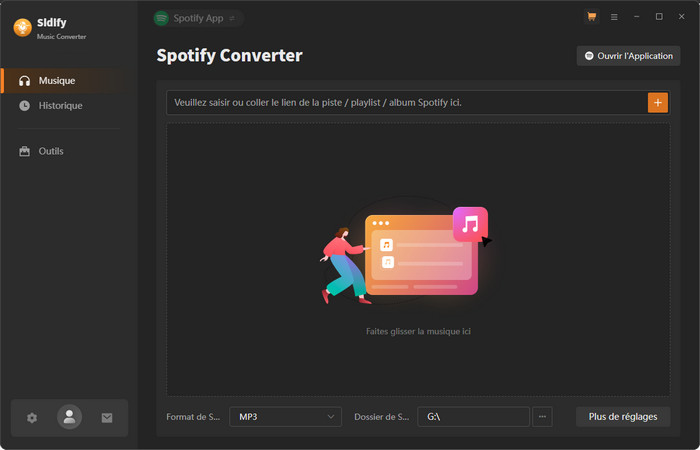
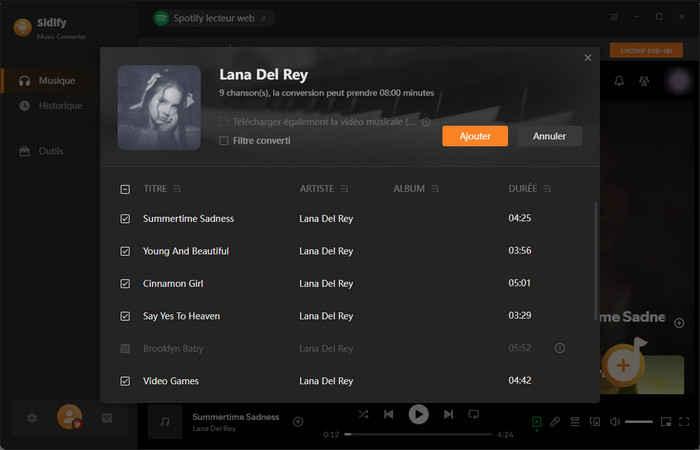
Étape 2 Choisissez les morceaux, les playlists ou les albums que vous souhaitez sauvegarder et appuyez sur le bouton Ajouter.
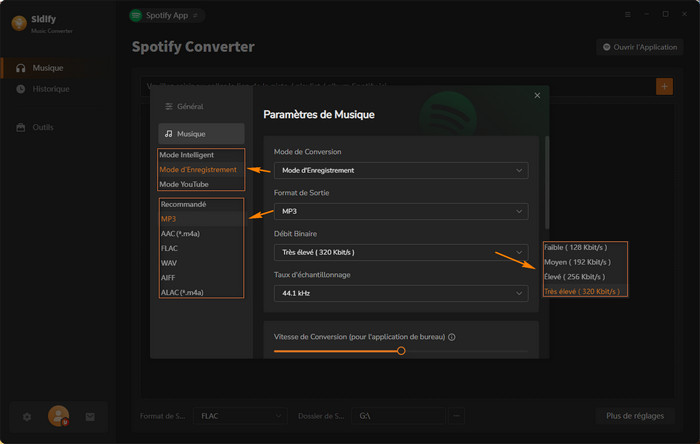
Étape 3 Ouvrez les paramètres en cliquant sur l'icône à gauche pour personnaliser le format de sortie, le débit binaire, le taux d'échantillonnage ou encore le dossier de sortie, etc.
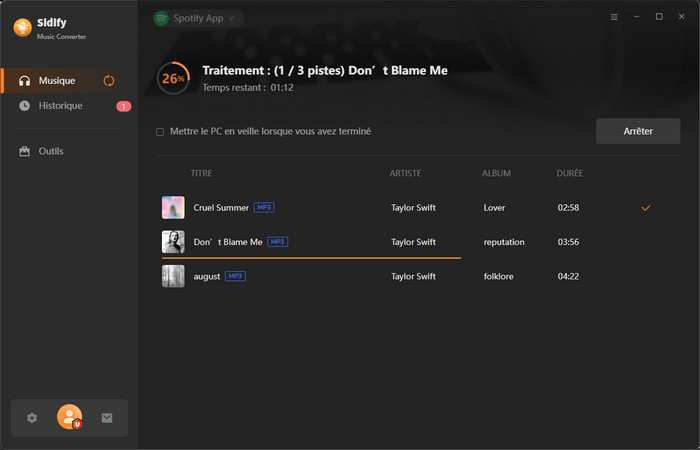
Étape 4 Après avoir défini vos préférences, cliquez sur le bouton Convertir pour lancer la conversion. Sidify télécharge ces chansons rapidement, veuillez patienter un instant.
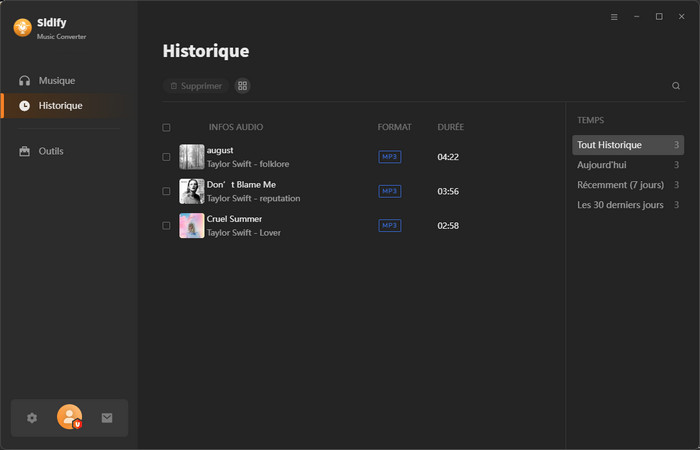
Étape 5 À la fin de la conversion, vous pouvez trouver les fichiers audio dans Historique. Profitez de votre musique Spotify sur tous vos appareils !
L'interface utilisateur de Sidify peut être modifiée en raison de la mise à jour. Consultez le dernier tutoriel du logiciel >>
Jam Spotify est une fonctionnalité ouverte à tous les utilisateurs de Spotify dans le monde. Les membres Premium du monde entier ont la possibilité de lancer un Jam, tandis que tout utilisateur de Spotify peut le rejoindre.
Cela dépend du type de compte Spotify que vous possédez. Si vous êtes utilisateur de Spotify Premium, vous pouvez bénéficier de la fonctionnalité permettant de rejoindre un Jam Spotify à distance, tandis que les utilisateurs gratuits n'y ont pas accès.
Pour une meilleure expérience utilisateur, assurez-vous que votre application Spotify est mise à jour vers la dernière version.
Bien sûr, la fonction Jam Spotify est compatible avec les enceintes intelligentes et la plupart des enceintes Bluetooth, y compris les appareils Sonos ou Alexa connectés.
Après avoir maîtrisé l'utilisation de Jam Spotify, lancez vite une session et invitez vos amis et votre famille à profiter de la musique ensemble. Pour ne jamais perdre vos playlists Spotify, n'oubliez pas d'utiliser Sidify Spotify Music Converter, la solution idéale pour sauvegarder vos musiques Spotify à jamais. Ainsi, vous pourrez profiter de vos morceaux favoris à tout moment, même hors ligne, et les partager avec vos amis autant que vous voulez.
Remarque : La version d'essai gratuite de Spotify Music Converter vous permet de convertir uniquement 1 minute de chaque fichier audio. Pour lever cette restriction, vous devez acheter la version complète.

Deezer Music Converter est un excellent téléchargeur de musique Deezer pour les utilisateurs qui peut télécharger de la musique ou des playlists Deezer en des formats audio de haute qualité MP3, AAC, WAV, AIFF, FLAC et ALAC.
En savoir plus >>


