Vous souhaitez convertir vos playlists Spotify en MP3 afin de les écouter hors ligne pendant votre road-trip ? Le point bloquant, c'est que les convertisseurs en ligne peuvent manquer de fiabilité. Nous avons donc testé Sidify : découvrez nos résultats, nos conseils de sécurité et un guide complet pour bâtir une bibliothèque MP3 durable, à écouter librement, partout et à tout moment, sans interruption.
Quel est le risque le plus important associé à la conversion d'une playlist Spotify en MP3 ?
Avant de commencer, parlons d'abord du point le plus préoccupant pour les utilisateurs. D'après les retours publiés sur Reddit, la communauté officielle de Spotify et divers forums externes, le nombre de comptes suspendus pour l'usage d'outils de téléchargement tiers ne cesse d'augmenter. Les trois raisons principales de bannissement seraient : effectuer des transactions très souvent (plusieurs conversions par jour), lancer des conversions regroupées de plus de 500 titres, et se connecter via des clients non officiels.
Sur le plan légal, l'enregistrement de musique peut relever d'une pratique autorisée, et tant que l'usage ne vise pas un cadre commercial, les poursuites restent généralement peu fréquentes dans des situations ponctuelles. Toutefois, il faut souligner que Spotify peut suspendre un compte à tout moment s'il constate une violation de ses conditions d'utilisation : c'est donc le risque principal, le plus immédiat, auquel les utilisateurs s'exposent. Pour cette raison, il est fortement recommandé d'utiliser un compte distinct pour ce type d'opérations, afin de réduire au maximum ce risque.
Quel outil choisir pour convertir Spotify en MP3 ?
Les risques étant inévitables, la meilleure approche consiste à sélectionner un outil capable de passer avec succès des tests en conditions réelles. C'est dans cet esprit que nous avons évalué plusieurs solutions courantes du marché : logiciels professionnels, sites web, outils open source, extensions de navigateur et bots Telegram en tenant compte de la vitesse de conversion, du maintien de la qualité audio, de la préservation des métadonnées et des performances de traitement par lots. Parmi tous les candidats, Sidify Spotify Music Converter s'est démarqué. Avant de présenter en détail les résultats de notre test Sidify, nous vous invitons à consulter l'article ci-dessous. Il vous permettra de mieux comprendre les différentes méthodes permettant de convertir Spotify en MP3, ainsi que leurs avantages et leurs limites.
Découvrez 6 méthodes pour convertir Spotify en MP3 en 2026. C'est le guide ultime pour profiter de votre musique Spotify hors ligne, où que vous soyez et en toute sécurité.
En savoir plusDonnées réelles des tests Sidify convertissant Spotify en MP3.
Cette lecture complémentaire fournit un aperçu global des différentes méthodes. Passons maintenant à l'évaluation de Sidify dans des conditions réelles. Voici nos données :
- Environnement : Windows 11
- Processeur : Intel i5-1240P
- Mémoire vive (RAM) : 16 Go
- Version de Spotify : Dernière version
- Version de Sidify : Dernière version
-
Temps de chargement de la playlist : Environ 10 secondes pour 100 morceaux
L'analyse reste très rapide, que vous utilisiez le glisser-déposer ou un lien, et cela quelle que soit la taille de la playlist.
-
Temps de conversion pour 100 titres : Environ 23 min 20
Pour une playlist d'environ 5 heures au total, en mode 10x, cela correspond à une moyenne de 14 secondes par titre.
-
Taux de conservation de la qualité audio : ≥ 99 %
Les tests montrent que la qualité reste comparable au format audio natif.
-
Intégrité des balises ID3 : 100 % préservée
Le titre, l'artiste, l'album, l'année de sortie et la pochette sont renseignés correctement.
-
Taille moyenne des fichiers générés : ~7,2 Mo par titre
Pour une piste pop classique de 3 minutes 30, encodée en MP3 320 Kbits/s.
-
Occupation des ressources système : Mémoire ~150 Mo
CPU 8–15 % pendant la conversion, impact arrière-plan négligeable.
Guide complet étape par étape pour utiliser Sidify.
Avec ces données de test, voyons maintenant comment utiliser Sidify concrètement. Avant d'aborder le tutoriel étape par étape, prenons un instant pour mieux connaître le fonctionnement de Sidify Spotify Music Converter.
Sidify Spotify Music Converter permet de convertir des morceaux Spotify tout en conservant complètement les métadonnées telles que le titre, l'artiste et la pochette. Il offre une gamme de formats de sortie (MP3, AAC, WAV, FLAC, ALAC, AIFF) adaptés à divers appareils. Son interface intuitive et ses outils intégrés rendent le logiciel simple à utiliser. Il propose aussi des fonctionnalités utiles, comme l'exportation des paroles en formats TXT ou LRC. Enfin, Sidify est certifié sans virus ni logiciel malveillant, garantissant la sécurité de ses utilisateurs. Voyons rapidement ses principales fonctionnalités à travers la barre d'outils suivante.
- Convertissez des chansons en MP3, AAC, WAV, FLAC, ALAC, AIFF.
- Préservez la haute qualité audio de Spotify après la conversion.
- Conservez les balises pour mieux organiser la bibliothèque musicale.
- Enregistrez les paroles sous forme de fichier TXT/LRC.
- Dotée d'une boîte à outils polyvalente.
- 100% sans virus et sans plugins.
 Sécurité Vérifiée. Plus de 2 568 912 utilisateurs l'ont téléchargée.
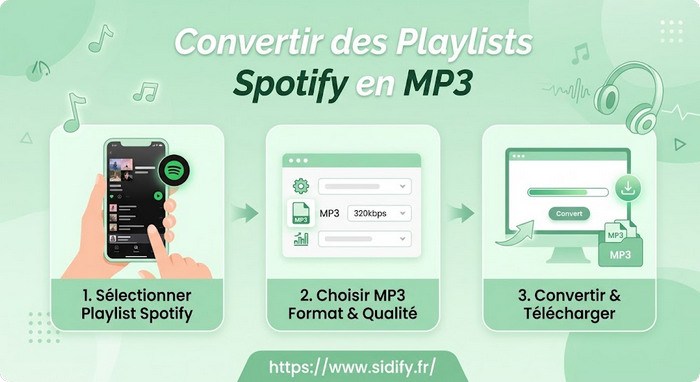
5 étapes pour convertir des playlists Spotify en MP3 avec Sidify
Image 1 sur 5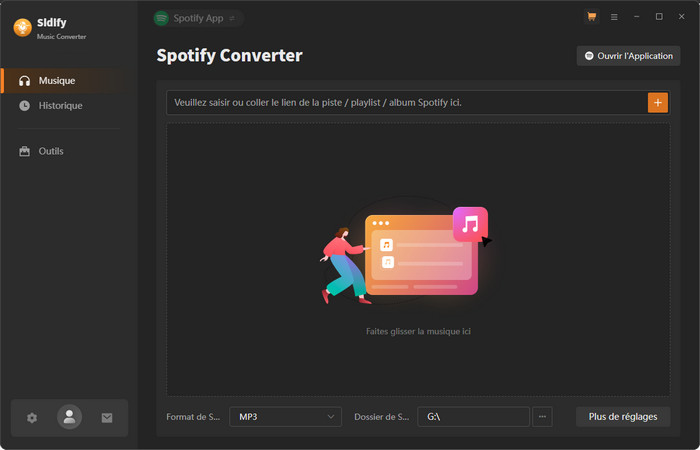
1. Téléchargez et installez Sidify
Téléchargez et installez Sidify depuis le site officiel, compatible avec Windows, Mac et Android.
2. Importez des playlists Spotify
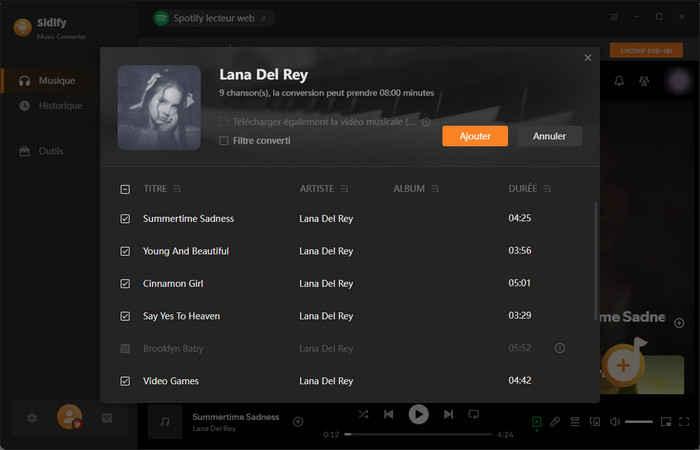
Faites glisser une playlist depuis Spotify vers l'interface de Sidify, ou copiez le lien de la playlist et cliquez sur Ajouter.
3. Configurez les paramètres de sortie
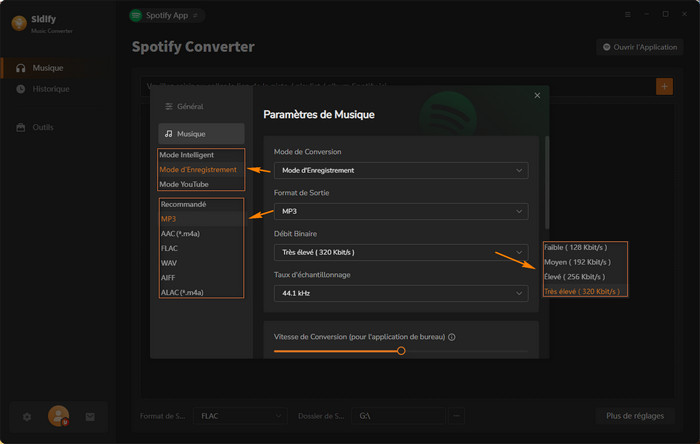
Choisissez le format MP3 avec une qualité de 320 Kbits/s. Il est conseillé de définir un dossier de sortie personnalisé.
4. Lancez la conversion
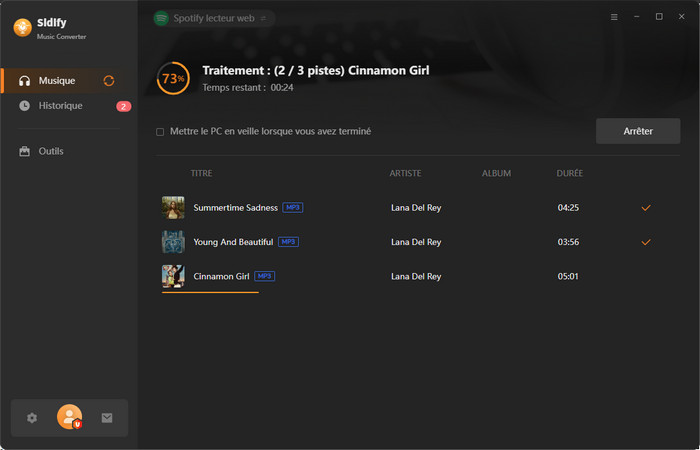
Cliquez sur le bouton Convertir. Veillez à ce que Spotify reste ouvert pendant tout le processus.
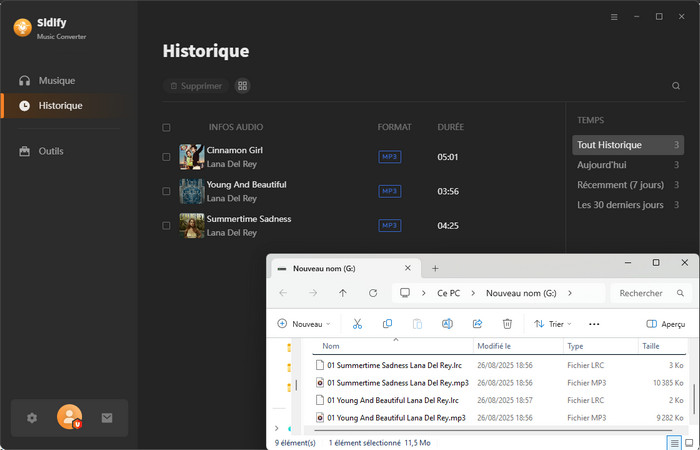
5. Obtenez le fichier MP3
Consultez l'Historique ou le dossier de sortie. Les métadonnées ID3 sont entièrement préservées.
Conseils pour organiser efficacement sa bibliothèque musicale personnelle après la conversion.
La conversion n'est que le début. Une bibliothèque musicale locale bien structurée vous garantit une utilisation durable de vos fichiers. Voici une solution de gestion professionnelle complète :
-
Organisation des fichiers
- Format de nommage conseillé : Numéro de piste - Titre du morceau - Artiste.
- Structure des dossiers recommandée : /Bibliothèque musicale/Genre/Artiste/Album/ ou, pour les playlists : /Mes playlists/Nom de la playlist/.
-
Gestion des métadonnées
- Style cohérent : Par exemple, privilégier les illustrations d'album standard plutôt que celles de singles pour une meilleure navigation.
- Édition ID3 : Utiliser l'éditeur ID3 intégré de Sidify pour remplir les métadonnées manquantes.
-
Diffusion en continu auto-hébergée
- Plex + Plexamp : Configurez votre serveur multimédia personnel, supportant le mixage intelligent et la radio musicale.
- Navidrome : Fonctionne avec Symfonium (Android) ou iSub (iOS) pour accéder à toute votre musique.
-
Stratégie de sauvegarde
- 3 copies : base principale (ordinateur), sauvegarde locale (disque dur externe), sauvegarde hors site (NAS ou cloud).
- Automatisation : utiliser FreeFileSync pour synchroniser régulièrement et éviter les oublis.
-
Lecteurs multimédias locaux conseillés
- MusicBee (Windows) : Propose de nombreuses fonctionnalités, comme les listes de lecture intelligentes, le marquage automatique et les effets sonores DSP.
- Swinsian (Mac) : Léger et fluide, il gère très bien le format ainsi que les bibliothèques volumineuses.
-
Synchronisation entre plusieurs appareils
- Syncios : Un outil de synchronisation peer-to-peer qui permet de synchroniser vos dossiers musicaux entre votre ordinateur et votre téléphone.
- Clé USB : Il est recommandé de la formater en exFAT pour une compatibilité optimale.
Conclusion
Si vous souhaitez tester cette méthode sans risquer d'impacter votre compte principal, nous vous conseillons d'utiliser un compte secondaire pour convertir vos playlists Spotify en MP3, en respectant strictement une conversion à faible fréquence. Une fois le processus terminé, organisez, sauvegardez et synchronisez vos playlists selon nos conseils afin de créer votre propre bibliothèque musicale, privée et durable. Téléchargez dès maintenant Sidify Spotify Music Converter pour gérer facilement votre collection musicale !
 Sidify Spotify Music Converter
Avec Sidify Spotify Music Converter, vous pouvez convertir des chansons de Spotify en MP3, AAC, WAV, FLAC, AIFF et ALAC pour les écouter sur un lecteur multimédia.
Questions fréquentes sur la conversion des playlists Spotify en MP3 !
Échec de la conversion / bouton grisé et inactif ?
Vérifiez que Spotify est connecté et actif, redémarrez Spotify et Sidify dans le bon ordre, et assurez-vous d'avoir une connexion Internet stable.
Comment réduire le risque de suspension de compte ?
Utilisez un compte secondaire, limitez chaque conversion à 200 chansons avec plus de 24 heures d'intervalle, évitez les connexions simultanées sur plusieurs appareils et réglez la vitesse de conversion sur 1x.