Accueil > Tutoriels > Tips de Spotify > Spotify sur Garmin sans Premium : Guide 100% fonctionnel en 2026
Garmin exige un abonnement Spotify Premium pour synchroniser la musique sur ses appareils, mais il existe une alternative pour contourner cette exigence. En utilisant Sidify Spotify Music Converter, vous téléchargez des playlists Spotify au format MP3 et les importez dans la mémoire de votre montre via Garmin Express. De cette manière, même avec un compte gratuit, vous pourrez écouter vos playlists sur votre montre. Cette méthode est éprouvée avec succès sur les modèles de 2026. Pour connaître les étapes d'utilisation détaillées, consultez l'article suivant.
C'est l'erreur la plus courante rencontrée par les utilisateurs. Voici les quatre principales raisons de cette situation ainsi que leurs solutions :
| Raison | Solution |
|---|---|
|
|
Astuce : Si vous avez un compte Premium valide, redémarrez votre montre pour vider le cache de l'application, ce qui peut résoudre 90 % des problèmes de connectivité.
En 2026, la compatibilité des montres Garmin avec Spotify présente des améliorations notables, et de plus en plus de modèles sont pris en charge. Pour être compatible avec Spotify, une montre doit avoir un espace de stockage musical intégré ainsi qu'une connexion Wi-Fi. Visitez le site officiel pour découvrir les montres Garmin compatibles avec Spotify.
Série Fenix 5 Plus et générations suivantes, Epix Gen 2 et Pro, Enduro 2 et 3, Tactix 7 et Delta Sapphire.
Forerunner 965, 955, 255 Music, 265, 275, 745 et 645 Music.
Venu 4, Venu 3, Venu 2, Venu 2 Plus, Venu 2S, Venu Sq 2 Music et Vivoactive 5.
Marq Gen 2, Descent Mk3 et D2 Mach 1.
Votre abonnement Spotify est-il expiré ? Ou souhaitez-vous éviter de dépenser beaucoup d'argent chaque mois pour écouter quelques playlists pendant vos entraînements ? Que votre montre Garmin soit compatible avec la synchronisation en ligne de Spotify ou que vous ayez un compte gratuit, nous avons la solution parfaite. Apprenez à télécharger vos playlists Spotify au format MP3, à les transférer et à les écouter hors ligne sur votre appareil Garmin, sans frais supplémentaires.
Écoutez votre musique Spotify sur votre Garmin, même sans connexion internet ! Pour cela, il est essentiel d'installer Sidify Spotify Music Converter sur votre ordinateur. Ce logiciel, compatible avec Windows, Mac et Android, vous permet de convertir vos playlists Spotify en formats audio populaires tels que MP3, AAC, WAV, FLAC, AIFF et ALAC. Ainsi, vous pouvez facilement transférer vos morceaux préférés sur d'autres appareils. De plus, Sidify garantit la préservation de la qualité audio sans perte de Spotify, tout en conservant les paroles et les balises ID3, pour une expérience d'écoute optimale. Téléchargez Sidify dès aujourd'hui et suivez les étapes pour télécharger vos playlists Spotify et les transférer sur votre Garmin.
 Convertissez des chansons en MP3, AAC, WAV, FLAC, ALAC, AIFF.Preservez la haute qualité audio de Spotify après la conversion.Conservez les balises pour mieux organiser la bibliothèque musicale.Enregistrez les paroles sous forme de fichier TXT/LRC.100% sans virus et sans plugins.
4 étapes pour mettre gratuitement de la musique Spotify sur Garmin
Étape 1 Lancez Sidify Spotify Music Converter sur votre appareil pour convertir des playlists, de préférence depuis l'application pour une meilleure qualité sonore.
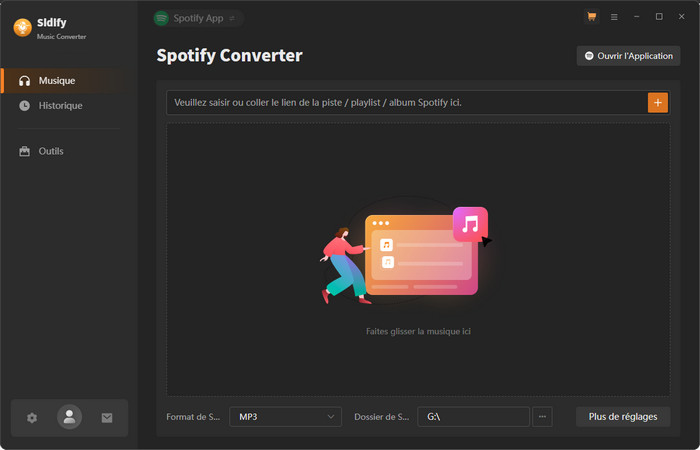
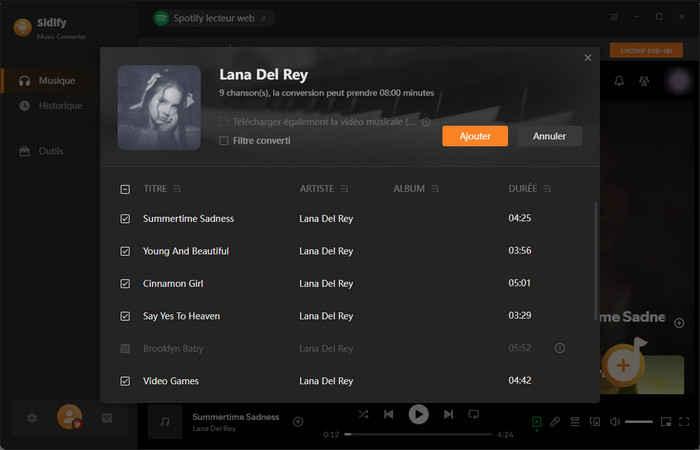
Étape 2 Trouvez la playlist à importer dans Garmin, cliquez sur « Ajouter » en bas à droite, puis convertissez tous les titres en un seul clic.
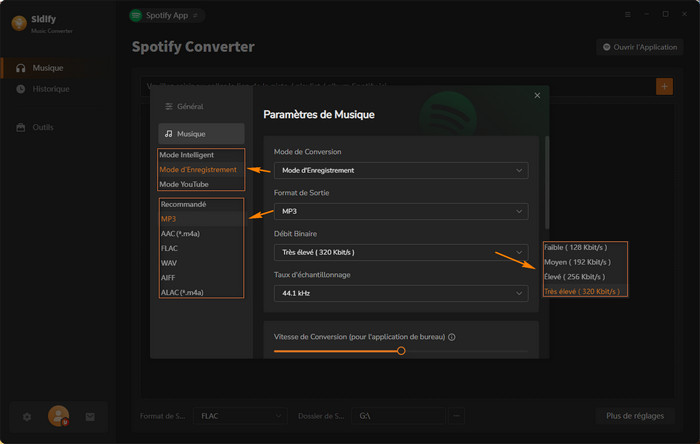
Étape 3 Sélectionnez un format MP3 compatible Garmin, cochez « Conserver la pochette de l'album », puis créez un dossier « Ma musique Garmin » sur votre ordinateur pour le dossier de sortie.
Étape 4 Après avoir configuré les paramètres, cliquez sur « Convertir » pour télécharger la playlist Garmin. Une fois terminé, le fichier sera disponible sur votre appareil.
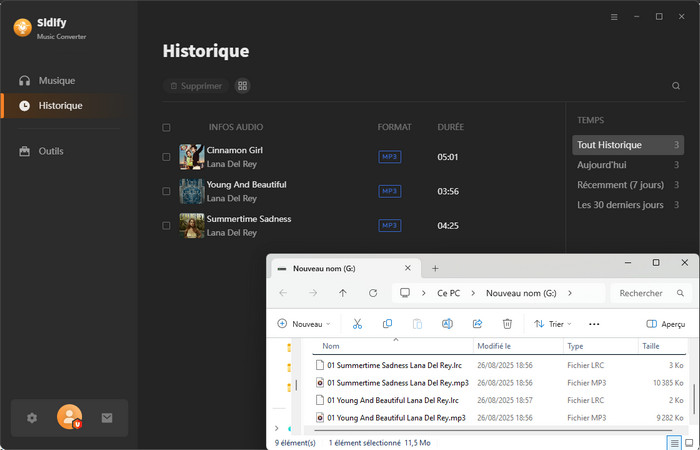
L'interface utilisateur de Sidify peut être modifiée en raison de la mise à jour. Consultez le dernier tutoriel du logiciel >>
Pour transférer vos playlists Spotify sur votre montre Garmin sans avoir d'abonnement Premium, il vous faut Garmin Express ainsi que Sidify. Garmin Express est un logiciel officiel compatible avec PC et Mac qui permet de gérer la mémoire de votre montre et d'accéder à du contenu gratuit. Avant de commencer, vérifiez que vous disposez d'un ordinateur avec la dernière version de Garmin Express installée, de votre montre Garmin accompagnée de son câble USB de données, ainsi que des fichiers MP3 Spotify convertis et sauvegardés sur votre ordinateur.
Cliquez pour installer la dernière version de Garmin Express.
Branchez votre appareil Garmin à votre ordinateur avec un câble USB-C.
Lancez Garmin Express, et votre montre devrait apparaître comme « Connectée ».
Cliquez sur l'onglet « Musique » pour que le logiciel analyse votre ordinateur.
Cliquez sur l'icône « Dossier » et choisissez le dossier « Ma musique Garmin » créé précédemment.
Choisissez votre playlist et cliquez sur « Envoyer vers l'appareil ».
Après avoir suivi les étapes précédentes, il est possible d'écouter vos playlists Spotify préférées sur votre Garmin. Que vous ayez un abonnement ou non, il est important de noter que la lecture de fichiers MP3 locaux consomme moins d'énergie que la synchronisation de playlists Spotify en ligne, ce qui contribue à prolonger l'autonomie de votre montre.
Nos résultats issus de tests réels :
Modèles testés : Forerunner 965, Venu 3, Fenix 7X et Epix Gen 2.
Environnement informatique : Windows 11
Version de Garmin Express utilisée : 7.29.1 sous Windows
Résultats des tests : Chaque étape du guide a été vérifiée sur de véritables appareils Garmin, et non de manière théorique, sur plusieurs modèles grand public. Tous les modèles mentionnés ont correctement reconnu et lu les fichiers MP3 convertis avec Sidify. Le transfert s’est déroulé sans interruption et la lecture a été fluide, sans saccade.
Garmin prend en charge plusieurs formats audio, offrant ainsi une écoute flexible sur ses appareils. Cela comprend les fichiers .mp3, .m4a, .m4b, .aac, .adts et .wav, ainsi que des fichiers multimédia tels que .m3u, .m3u8, .wpl, .zpl et .pls, entre autres. Cliquez ici pour confirmer la compatibilité du format audio avec Garmin.
Cela dépend généralement de la capacité de mémoire de votre montre. La plupart des modèles peuvent accueillir jusqu'à 500 chansons, tandis que certaines montres avec une mémoire plus importante peuvent en stocker près de 1 000.
Oui. Vous pouvez écouter des podcasts sur votre montre Garmin, à condition qu'ils soient accessibles sur Spotify. Si le podcast est hébergé sur une autre plateforme, il est possible d'utiliser l'application gratuite Sidify All-In-One pour le télécharger sur votre appareil, puis de l'importer sur votre montre via Garmin Express pour l'écouter.
✨ Découvrez les 10 meilleurs podcasts sur Spotify et la méthode pour les télécharger.
Garmin ne supporte pas la lecture de livres audio via des applications de streaming, mais il est compatible avec les formats audio de livres audio. Vous pouvez télécharger des livres audio sur votre appareil et les importer dans Garmin avec Garmin Express.
✨ Découvrez comment télécharger des livres audio de Spotify sur votre appareil.
En bref, même sans abonnement Spotify Premium, il est possible d'écouter vos playlists préférées sur votre montre Garmin en utilisant des outils tels que Sidify Spotify Music Converter et Garmin Express. En téléchargeant et en transférant des morceaux au format MP3, vous bénéficierez d'une expérience musicale idéale lors de vos séances d'entraînement ou de vos activités quotidiennes. Téléchargez Sidify Spotify Music Converter et profitez de votre musique Spotify sur votre montre Garmin !
Note : La version d'essai gratuite de Spotify Music Converter ne vous permet que de convertir 1 minute pour chaque fichier audio, vous pouvez déverrouiller cette limitation en achetant la version complète.

Deezer Music Converter est un excellent téléchargeur de musique Deezer pour les utilisateurs qui peut télécharger de la musique ou des playlists Deezer en des formats audio de haute qualité MP3, AAC, WAV, AIFF, FLAC et ALAC.
En savoir plus >Ce dont vous aurez besoin
Nouveaux programmes
Produits d'IA Puissants

Avis sur Produits
Articles sur Spotify Music
Pourquoi Sidify ?

Garantie de Remboursement
Tous les produits offrent une garantie de remboursement.

Achat sécurisé
Toutes les transactions dans le processus de paiement sont protégées par SSL.

100% Sain et Sauf
Tous les logiciels sont exempts de virus.