Beaucoup d'utilisateurs souhaitent télécharger de la musique Spotify sur Android pour l'écouter hors ligne, mais la version gratuite ne le permet pas : elle est limitée au téléchargement de podcasts. Ainsi, l'article propose plusieurs méthodes selon que vous utilisez Spotify Premium ou la version gratuite, et vous conseille de préciser vos besoins au préalable pour gagner du temps.
Télécharger de la musique via l'application Spotify sur Android [Cache]
« Les 7 règles inébranlables » pour télécharger depuis Spotify
- Appareils (5 max) : Tout dépassement supprime automatiquement les téléchargements de l'appareil le plus ancien, sans notification préalable.
- Titres (10 000 max/appareil) : Une fois le quota atteint, les nouveaux téléchargements sont refusés et un nettoyage manuel du cache est nécessaire.
- Validité (30 jours) : Une connexion Internet est requise tous les trente jours ; si elle n'est pas respectée, le contenu hors ligne est supprimé automatiquement.
- Résiliation Premium : L'accès Premium prend fin automatiquement ; les titres demeurent sur l'appareil, mais restent grisés et illisibles.
- Désinstallation / réinstallation : Toute désinstallation efface le cache ; en cas de changement d'appareil ou de réinstallation, tout le contenu doit être retéléchargé.
- Format des fichiers : Les données sont stockées sous forme de cache chiffré (non MP3), ce qui empêche toute lecture sur un appareil tiers et toute sauvegarde ou export exploitable.
- Emplacement de stockage : Les fichiers ne peuvent être stockés que dans la mémoire interne ou sur la carte SD (avec restrictions) ; aucun transfert libre n'est autorisé.
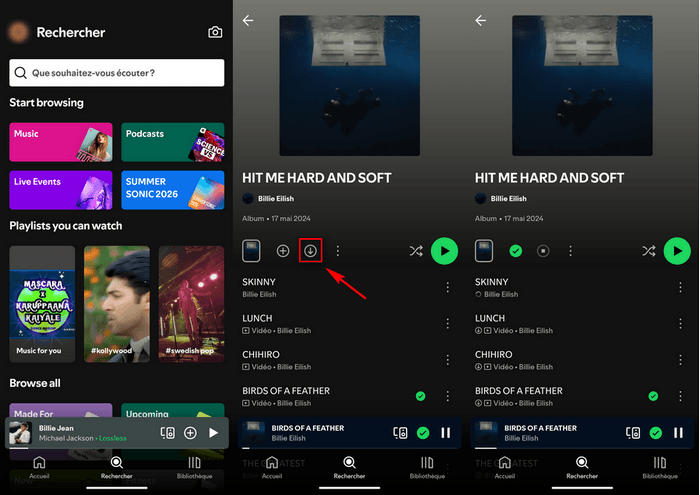
4 étapes officielles pour télécharger de la musique Spotify sur votre téléphone
Étape 1 Téléchargez et installez l'application Spotify depuis le Google Play Store sur Android.
Étape 2 Ouvrez l'application Spotify et connectez-vous à votre compte Premium.
Étape 3 Choisissez une playlist, un album ou un titre sur Android.
Étape 4 Cliquez sur l'icône Télécharger pour télécharger du contenu hors ligne.
10 causes d'échecs des téléchargements Spotify et leurs solutions
| Phénomène observé | Cause profonde | Solution concrète |
|---|---|---|
| Bouton de téléchargement grisé | Le compte n'est pas Premium ou l'accès a été retiré du groupe familial. | Vérifiez l'abonnement ou demandez au compte principal de renvoyer l'invitation. |
| Disparition automatique des téléchargements | L'absence de connexion réseau pendant plus de 30 jours. | Connectez-vous à Internet, ouvrez l'application, puis laissez-la tourner en arrière-plan pendant 5 minutes : la vérification se mettra à jour automatiquement. |
| Blocage à 99 % | Les droits d'une chanson ont expiré ou le contenu est sensible. | Activez « Autoriser les contenus explicites » dans les paramètres, ou supprimez ce titre et réessayez. |
| Code d'erreur « 3 » ou « 18 » | La région du compte et celle de paiement sont incompatibles. | Contactez le service client Spotify pour mettre à jour vos paramètres régionaux. |
| Fichier introuvable après téléchargement | Le stockage partitionné sous Android 11 et versions ultérieures limite l'accès aux fichiers. | Il n'est pas nécessaire de rechercher le fichier (qui est un cache chiffré) ; il se trouve dans la section « Téléchargés » de l'application. |
| Tous les téléchargements disparaissent après un redémarrage | L'application se lance avant le chargement de la carte SD. | Il est conseillé de déplacer Spotify vers la mémoire interne et d'éviter de l'installer sur la carte SD. |
| Perte après enregistrement sur carte SD | La carte SD est mal montée ou sa vitesse de classe est insuffisante. | Il est recommandé d'utiliser la mémoire interne du téléphone pour le téléchargement, ou de retirer/réinsérer la carte SD et de redémarrer. |
| Déconnexion en mode d'économie d'énergie | Le système limite les téléchargements en arrière-plan. | Il faut aller dans Paramètres > Gestion des applications > Spotify, puis désactiver l'optimisation de la batterie. |
| Téléchargement lent en Wi‑Fi | L'interférence DNS du routeur ou de la bande de fréquence peut ralentir le téléchargement. | Essayez de passer au réseau mobile 5G pour le téléchargement (attention à la consommation de données). |
| Message « Appareil saturé » | Il y a une limite de 5 appareils connectés au même compte. | Connectez-vous au compte via l'ordinateur et supprimez à distance les appareils inutilisés. |
La réalité difficile des fichiers officiels téléchargés
Beaucoup cherchent à localiser les fichiers Spotify sur leurs appareils Android, pensant qu'en les exportant, ils pourront accéder aux chansons téléchargées sur d'autres appareils. Cependant, ils ignorent que :
- Les noms de fichiers sont cryptés avec des caractères incohérents, ce qui empêche d'identifier les morceaux.
- Même en copiant ces fichiers, aucun lecteur ne peut les reconnaître, car ils ne sont pas au format MP3.
- Ne supprimez pas manuellement le contenu de ce dossier, au risque de faire planter l'application.
Le chemin d'accès aux fichiers Spotify sur Android est : Stockage interne/Android/data/com.spotify.music/files/spotifycache/storage
Télécharger de la musique Spotify sur Android avec Sidify [Local & Gratuit]
Pourquoi Sidify est-il le meilleur choix pour les utilisateurs Android ?
Sidify Spotify Music Converter est un logiciel professionnel de conversion musicale compatible avec Windows, Mac et Android, permettant aux utilisateurs de Spotify de télécharger facilement leur musique sur leurs appareils. Il offre des vitesses de conversion allant jusqu'à 10 fois plus rapides, facilitant ainsi les téléchargements par lots. Le logiciel supporte plusieurs formats populaires tels que MP3, AAC, WAV, AIFF, FLAC et ALAC, tout en conservant les balises ID3, y compris la pochette, l'artiste et les détails de l'album. Il garantit une qualité audio sans perte, avec une fréquence d'échantillonnage pouvant atteindre 44,1 kHz. Que l'on soit utilisateur de la version gratuite ou Premium, ce logiciel permet de télécharger de la musique Spotify.
- Convertissez des chansons en MP3, AAC, WAV, FLAC, ALAC, AIFF.
- Préservez la haute qualité audio de Spotify après la conversion.
- Conservez les balises pour mieux organiser la bibliothèque musicale.
- Enregistrez les paroles sous forme de fichier TXT/LRC.
- Dotée d'une boîte à outils polyvalente.
- 100% sans virus et sans plugins.
 Sécurité Vérifiée. Plus de 2 568 912 utilisateurs l'ont téléchargée.
3 étapes pour télécharger gratuitement de la musique Spotify sur Android
Image 1 sur 3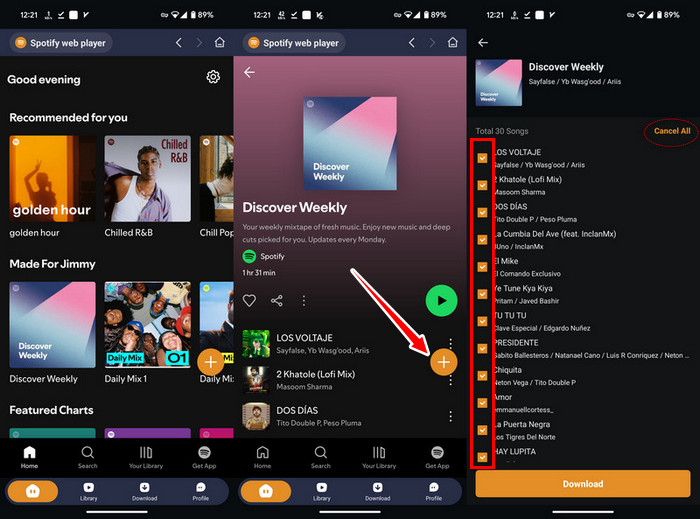
1. Recherchez de la musique Spotify à télécharger
Téléchargez Sidify, connectez-vous à Spotify, ouvrez la playlist souhaitée, cliquez sur « Ajouter » et sélectionnez les morceaux à télécharger.
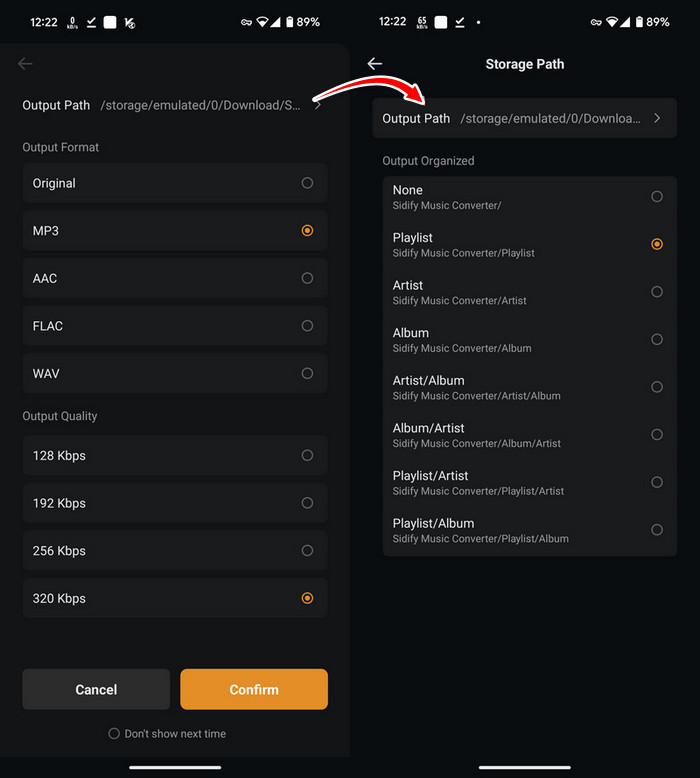
2. Ajustez le format et le dossier de sortie
Choisissez le format de sortie souhaité, par exemple MP3, puis définissez le dossier de sortie, qui peut être personnalisé.
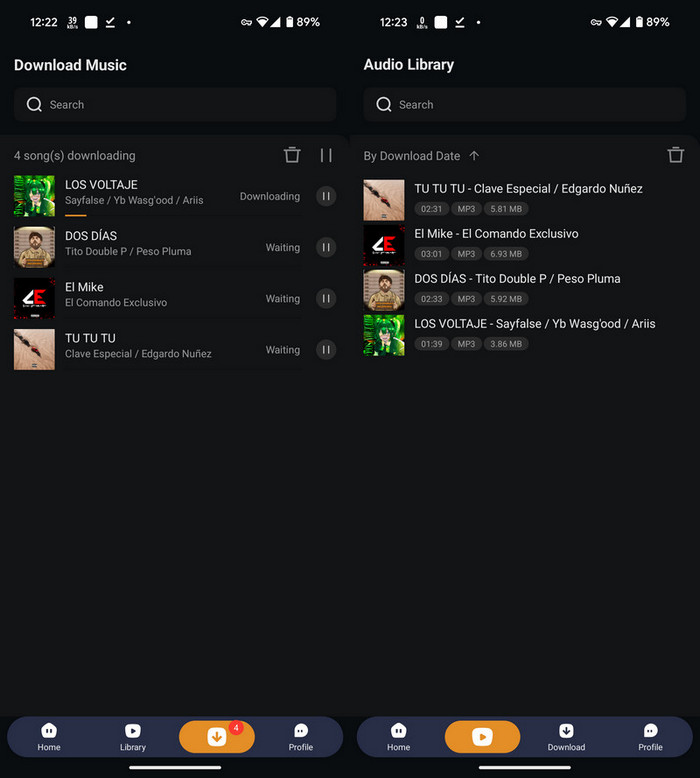
3. Téléchargez de la musique Spotify sur Android
Lancez la conversion avec Sidify, puis retrouvez les morceaux convertis dans l'onglet Bibliothèque.
Notre expérience utilisateur réelle après un téléchargement via Sidify
Questions fréquentes et solutions pour la version Android de Sidify
Q : La version Android de Sidify est-elle gratuite ?
R : L'application peut être téléchargée gratuitement, mais la version d'essai permet uniquement de convertir la première minute de chaque morceau. Pour accéder à toutes les fonctionnalités, il est nécessaire d'acheter une licence.
Q : J'ai acheté une licence PC, puis-je l'utiliser sur Android ?
R : Oui. Une seule licence est valable pour les versions Windows, Mac et Android. Il vous suffit de l'activer avec le même code de licence.
Q : Les utilisateurs de Spotify gratuit peuvent-ils télécharger de la musique avec Sidify ?
R : Oui. Sidify pour Android est compatible avec les comptes Spotify gratuits comme Premium.
Q : Où sont enregistrés les fichiers MP3 téléchargés sur mon téléphone ?
R : Vous pouvez personnaliser le dossier de sortie dans les paramètres. Par défaut, les fichiers sont enregistrés dans le dossier Téléchargements ou Musique, et ils sont accessibles directement.
Q : L'utilisation de Sidify pour Android nécessite-t-elle un accès root ?
R : Non, ce n'est pas nécessaire. L'application fonctionne avec des permissions normales, et les fichiers sont enregistrés dans un répertoire public accessible à l'utilisateur.
Téléchargez Spotify sur Android à l'aide d'un fichier APK modifié ou d'outils en ligne
De nombreux utilisateurs, attirés par la gratuité, essaient de télécharger la musique Spotify à l'aide de fichiers APK modifiés ou d'extracteurs en ligne. Pour évaluer objectivement les risques, nous avons testé ces outils de manière approfondie. Voici les quatre échecs majeurs que nous avons observés, et qui constituent un avertissement clair.
- Sanction définitive du compte Spotify : Lors de notre première tentative, Spotify a signalé une violation de ses conditions d'utilisation et suspendu nos comptes. Après appel, nous avons temporairement retrouvé l'accès, mais une nouvelle utilisation a entraîné une suspension permanente, avec la perte totale de nos abonnements et playlists.
- Qualité audio volontairement altérée : L'analyse des fichiers extraits avec le logiciel Spek a montré que la plupart de ces outils limitent le débit à 128 Kbits/s, avec une nette coupure des hautes fréquences. Au lieu d'un rendu fidèle, on obtient un son compressé, souvent issu de flux vidéo, sans réel avantage par rapport à une simple écoute en ligne.
- Métadonnées absentes ou endommagées : Les fichiers MP3 obtenus manquent souvent de pochette, de nom d'artiste ou comportent des noms de fichiers illisibles. La bibliothèque musicale devient alors difficile à organiser, ce qui oblige à tout corriger manuellement et réduit à néant le gain de temps espéré.
- Publicité intrusive et obsolescence rapide : L'installation de ces outils impose souvent l'acceptation de plugins publicitaires envahissants avant même d'accéder au programme. De plus, à la moindre mise à jour de Spotify, ces applications cessent de fonctionner sans préavis, sans support ni correctif, obligeant à recommencer la recherche d'un nouvel outil.
Conclusion
Si vous écoutez uniquement sur smartphone et que vous n'avez pas besoin de fichiers MP3, Spotify Premium reste l'option la plus simple, légale et fiable pour profiter du mode hors ligne dans l'application.
Si votre budget est très limité et que vous acceptez de prendre des risques pour la sécurité de votre compte, la qualité audio et votre temps, vous pouvez essayer des APK modifiés ou des outils gratuits en ligne. Cela dit, nous vous le déconseillons vivement : nos tests montrent qu'ils entraînent presque toujours une suspension définitive du compte, des fichiers limités à 128 Kbits/s et une incompatibilité rapide après chaque mise à jour de Spotify.
En revanche, si vous souhaitez obtenir vos titres en MP3 pour les écouter sur n'importe quel appareil ou logiciel, ou si vous utilisez la version gratuite tout en voulant une écoute hors ligne de qualité, Sidify Spotify Music Converter apparaît comme la seule solution testée qui allie rapidité, métadonnées complètes et bonne stabilité face aux mises à jour. Installez Sidify dès maintenant et téléchargez votre propre musique Spotify sur Android !
 Sidify Spotify Music Converter
Avec Sidify Spotify Music Converter, vous pouvez convertir des chansons de Spotify en MP3, AAC, WAV, FLAC, AIFF et ALAC pour les écouter sur un lecteur multimédia.
FAQ sur le téléchargement de musique Spotify sur Android
Je vais changer de téléphone Android. Comment puis-je transférer les milliers de chansons que j'ai téléchargées depuis l'application officielle ?
Les titres officiels téléchargés pour une écoute hors ligne ne peuvent pas être transférés. Vous devrez donc les retélécharger sur votre nouveau téléphone. En revanche, si vous avez exporté vos morceaux en MP3 avec Sidify, il vous suffit de copier le dossier vers le nouvel appareil : les chansons resteront alors disponibles de façon permanente.
Quelle est la différence entre les versions Android et PC de Sidify ?
Les deux versions offrent la même fonctionnalité. Elles se distinguent uniquement par le système sur lequel elles sont utilisées.
Sidify permet-il de télécharger des playlists entières par lots ?
Oui. Il suffit de cliquer sur le bouton « Ajouter » dans la page de la liste de lecture, puis de sélectionner tous les morceaux à télécharger en une seule fois.
Les fichiers MP3 téléchargés peuvent-ils être transférés vers un ordinateur ou d'autres appareils ?
Oui. Les fichiers MP3 standards téléchargés peuvent être transférés librement via USB, Bluetooth ou un service de stockage cloud.
Quels sont les avantages de la version Android de Sidify par rapport aux outils gratuits ?
La version Android de Sidify offre plusieurs avantages : la meilleure qualité audio, la conservation complète des balises ID3, la vitesse de traitement jusqu'à 10 fois plus rapide, la meilleure sécurité et le service d'assistance après-vente.